
1. O que é o Oikonomos
O Oikonomos registra os recursos da sua organização e o que acontece com eles. Onde cada bem está, quem é o responsável, quanto material de consumo existe em cada depósito, o que saiu e para quê, o que foi conferido e quando.
Ele foi desenhado para organizações que precisam prestar contas do que administram: igrejas, associações, ONGs, escolas, creches e institutos.
Duas coisas diferentes no mesmo sistema
| Tipo | O que é | Onde fica |
|---|---|---|
| Patrimônio | Bens que a organização mantém e acompanha ao longo dos anos: cadeiras, instrumentos, computadores, ar-condicionado | Inventário |
| Material de consumo | O que entra, sai e precisa de reposição: papel, café, produtos de limpeza, cestas básicas | Estoque |
Cada bem do Inventário recebe um código único e uma etiqueta com QR Code. Cada produto do Estoque tem saldo por localização física e movimentações registradas com data, responsável e motivo.
O Oikonomos Core e os outros aplicativos
Este manual cobre o Oikonomos Core — a aplicação de gestão de recursos. Outros aplicativos da plataforma, como o Oikonomos Sales, têm manual próprio e acesso concedido separadamente. Ter acesso ao Core não dá acesso ao Sales.
2. Primeiro acesso
Como você recebe a conta
Quem administra a organização convida você por e-mail. Você recebe um link temporário para definir a própria senha. Ninguém cria senha para você e ninguém no Oikonomos conhece a sua.
A senha precisa de no mínimo 8 caracteres. Frases longas são mais seguras do que senhas curtas com símbolos.
Entrar
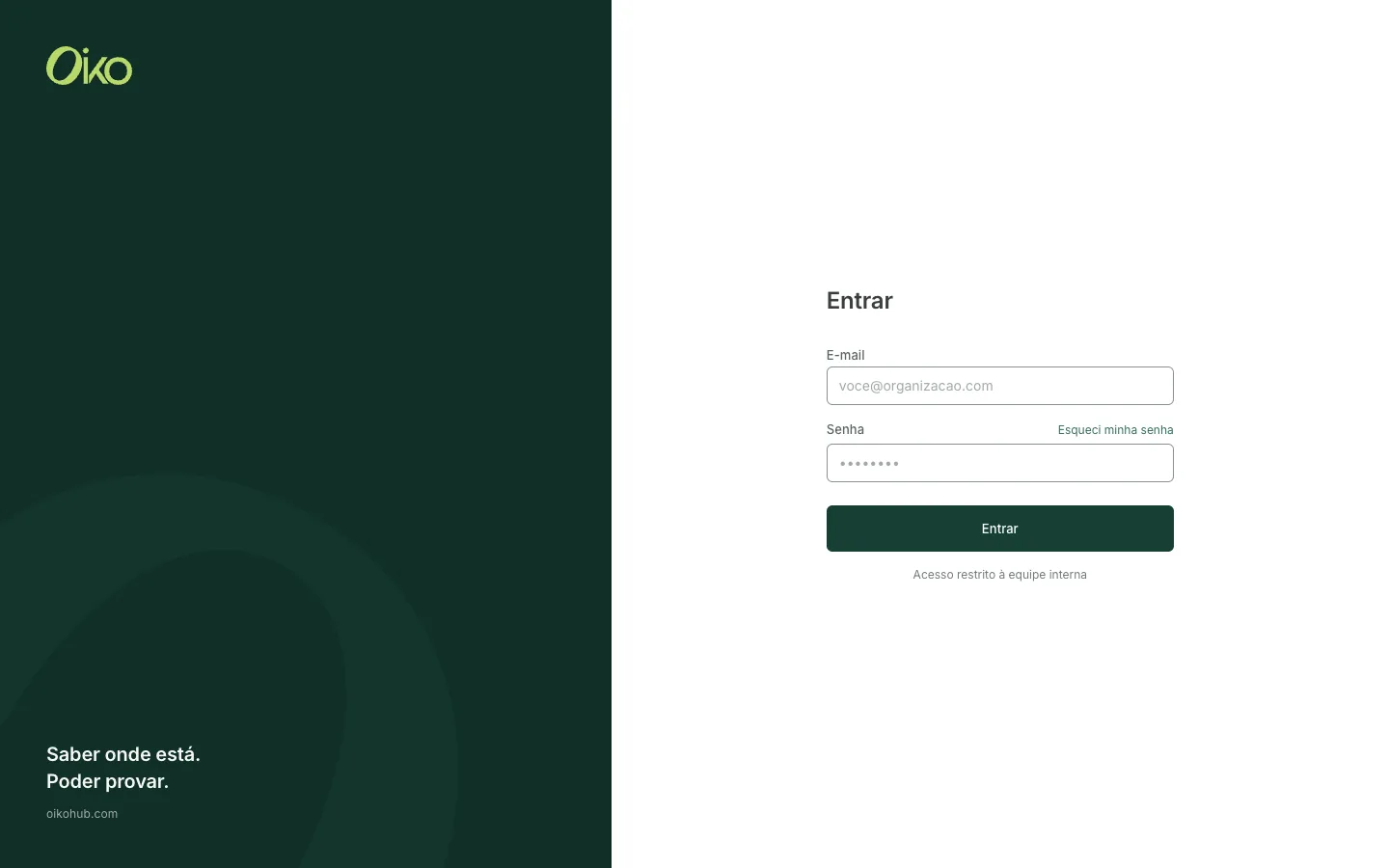
Endereço de acesso oficial: app.oikohub.com
Entre com o e-mail que recebeu o convite e a senha que você definiu. Se esquecer a senha, use Esqueci minha senha na própria tela.
O que você vê ao entrar
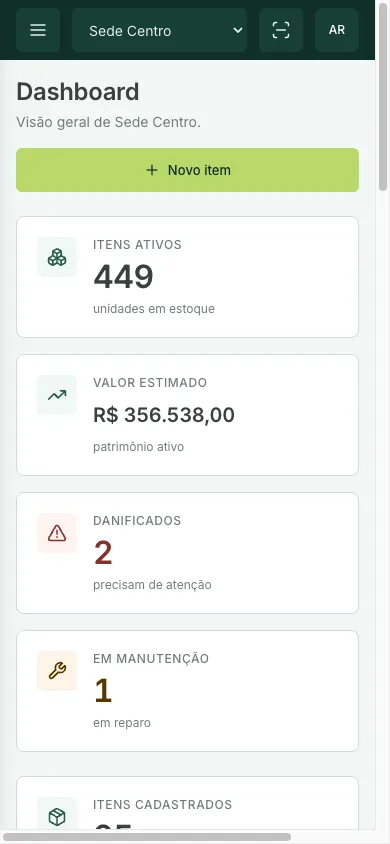
Você cai no Dashboard. À esquerda fica o menu com os módulos ativos na sua organização. No topo, dois controles importantes:
- Unidade ativa: a unidade sobre a qual você está trabalhando agora. Só aparece se você tem acesso a mais de uma.
- Seu nome: no canto superior direito — atalho para a sua conta e para sair.
O menu mostra apenas os módulos que a sua organização contratou e apenas o que o seu papel permite. Se um colega vê um item que você não vê, a diferença está no papel ou no módulo, não em erro.
Ative a autenticação em duas etapas
Recomendado para todas as contas, obrigatório para quem administra. Vá em Minha conta → Segurança → Ativar MFA.
3. Como o Oikonomos se organiza
Três conceitos sustentam tudo o que vem depois. Vale ler antes de cadastrar qualquer coisa.
Organização
A conta da sua instituição. Todos os dados pertencem a ela e nada atravessa para outra organização.
Unidade
O núcleo operacional: sede, campus, filial, escola, templo, operação. A organização tem uma ou mais unidades ativas e exatamente uma unidade principal.
A unidade é o que separa a operação. Um bem pertence a uma unidade. Um saldo de estoque existe em uma localização de uma unidade. Uma ordem de serviço é emitida para uma unidade.
Se a sua organização tem só uma unidade, o Oikonomos a seleciona sozinho e o seletor nem aparece.
Papel
O papel define o que você pode fazer. São quatro:
| Papel | O que faz |
|---|---|
| Organization Admin | Administra a organização inteira: perfil, unidades, usuários, setores. Sempre tem acesso a todas as unidades. |
| Manager | Conduz os fluxos gerenciais nas unidades a que tem acesso: cadastra bens, decide solicitações de compra, emite ordens de serviço, ajusta contagem de estoque, conduz auditorias. |
| Operator | Executa a operação diária: movimenta estoque, escaneia itens em auditoria, registra atendimentos. |
| Viewer | Consulta. Não altera nada, em nenhum módulo, sem exceção. |
Alcance de unidade
Independente do papel, cada pessoa acessa toda a organização ou unidades específicas. Dar acesso a uma unidade não promove o papel. Promover o papel não concede uma unidade fora do alcance.
Quem acessa mais de uma unidade também tem a opção Todas as minhas unidades no seletor. Ela serve para consultar o conjunto. Para registrar qualquer coisa, o Oikonomos pede a unidade de destino — ele nunca escolhe uma por você.
Módulos
Cada módulo é uma capacidade que a organização contrata: Inventário, Estoque, Lista de Compras, Etiquetas, Relatórios, Auditorias, Solicitações de compra, Ordens de serviço, Assistência Social.
Módulo desligado não aparece no menu. Para ligar ou desligar um módulo, fale com o suporte — não é uma configuração da sua tela.
Assistência Social depende de Estoque: ligar Assistência liga Estoque, e Estoque não pode ser desligado enquanto Assistência estiver ativa.
4. Dashboard
Para que serve: dar o retrato da unidade ativa em uma tela: quanto patrimônio existe, o que precisa de atenção e o que aconteceu no estoque.
Quando usar: na abertura do dia e antes de reuniões de prestação de contas.
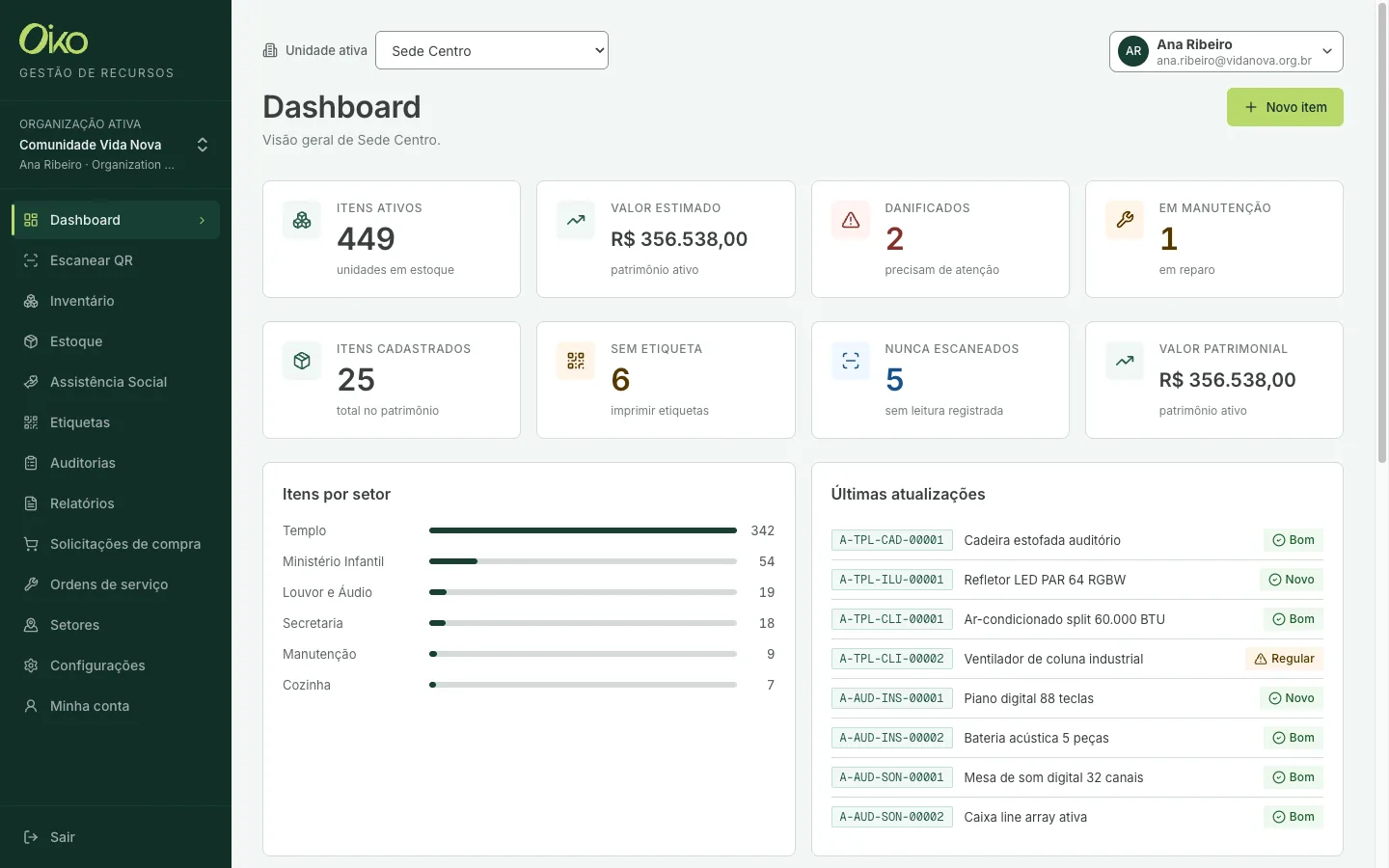
Os indicadores
| Indicador | O que conta |
|---|---|
| Itens ativos | Soma das quantidades dos bens com status ativo |
| Valor estimado / patrimonial | Quantidade × valor de aquisição dos bens ativos |
| Danificados | Bens ativos com estado de conservação danificado |
| Em manutenção | Bens ativos em reparo |
| Itens cadastrados | Total de bens, em qualquer status |
| Sem etiqueta | Bens cuja etiqueta ainda não foi marcada como impressa |
| Nunca escaneados | Bens sem nenhuma leitura de QR Code registrada |
Abaixo dos indicadores: itens por setor, últimas atualizações, últimos itens escaneados, alertas de reposição do estoque, produtos mais consumidos nos últimos 30 dias e últimas movimentações.
Cuidado: os números seguem a unidade ativa. Ao comparar com um relatório, confira se os dois olham para a mesma unidade.
Relação com outras áreas: os cartões Sem etiqueta e Nunca escaneados são a fila de trabalho de Etiquetas e de Auditorias. Alertas de reposição alimenta a Lista de Compras.
5. Inventário
Para que serve: registrar e manter os bens patrimoniais: o que é, onde está, quem responde por ele, em que estado e quanto vale.
Quando usar: sempre que um bem entra na organização, muda de lugar, muda de responsável, muda de estado ou sai de uso.
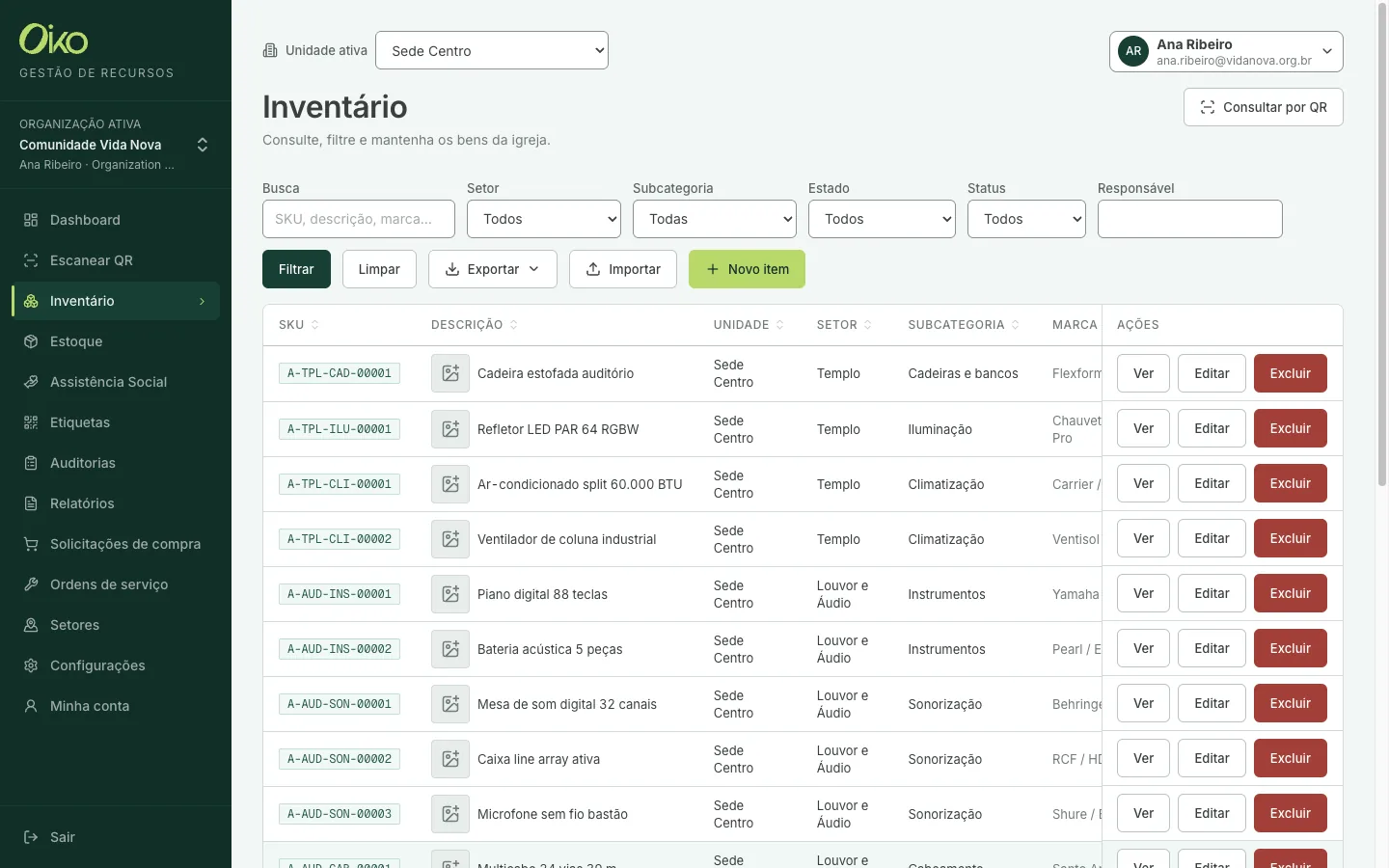
Principais ações
- Novo item: cadastra um bem.
- Filtrar: por busca livre, setor, subcategoria, estado, status e responsável.
- Exportar: a listagem filtrada em PDF ou Excel.
- Importar: planilha com vários bens de uma vez.
- Ver / Editar / Excluir: em cada linha. Excluir aparece apenas para Organization Admin.
- Consultar por QR: abre o leitor integrado.
Cadastrar um bem
Campos do formulário: unidade, setor, subcategoria, descrição, marca, modelo, quantidade, valor de aquisição, data de aquisição, estado de conservação, status, localização, responsável e observações.
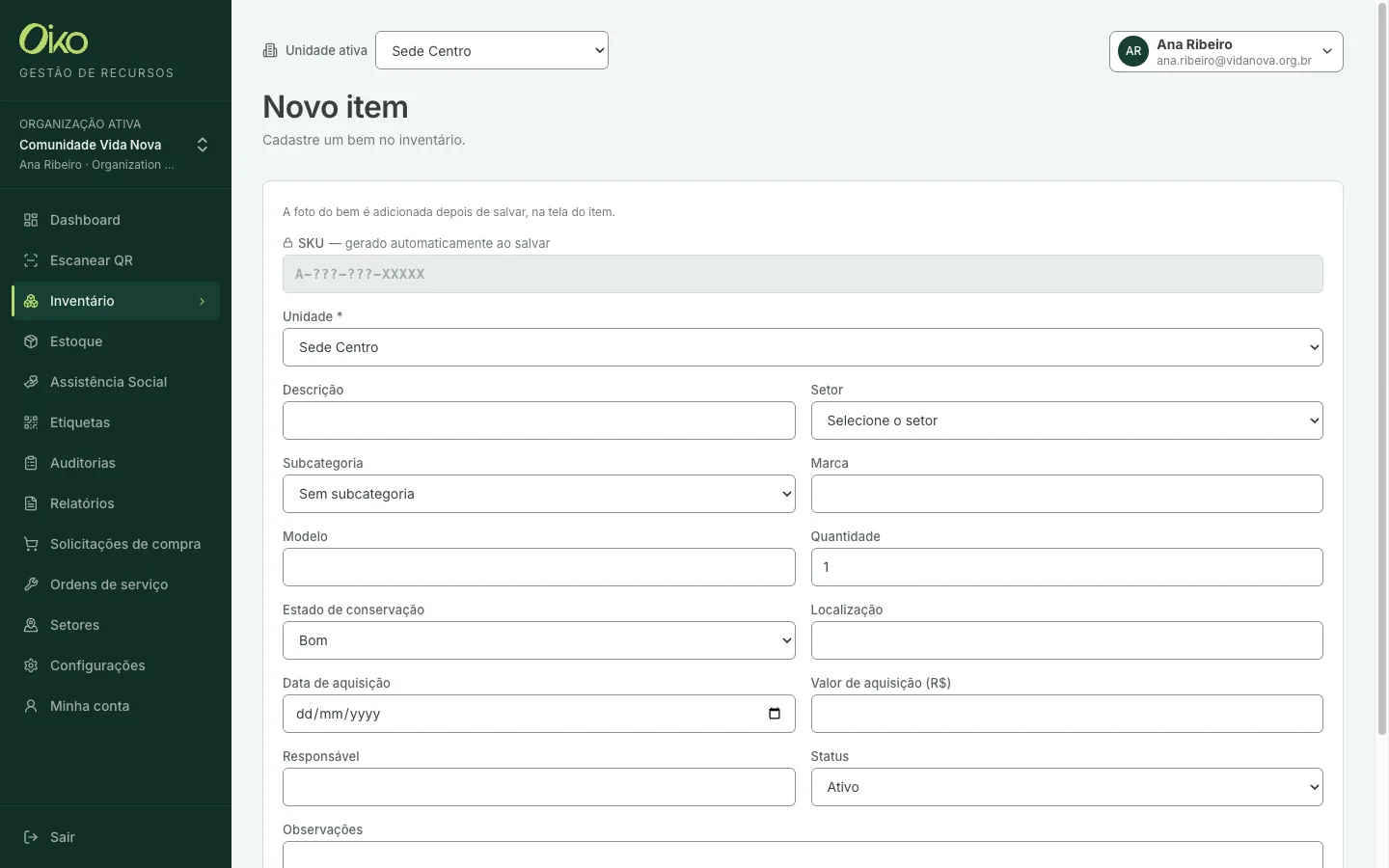
O setor é obrigatório porque ele compõe o código do bem — cadastre a estrutura de setores antes dos bens. A subcategoria é opcional: sem ela, o código usa GER no lugar dela.
O SKU
Ao salvar, o Oikonomos gera o código do bem sozinho, no formato:
A-TPL-CAD-00001
  │   │    │
  │   │    └── sequência de cinco dígitos
  │   └─────── subcategoria (ou GER, quando não há)
  └─────────── setor
O código nunca muda, nem se você editar o bem, trocar o setor ou reimprimir a etiqueta. É isso que permite colar a etiqueta uma vez e confiar nela por anos.
Estados e status
Estado de conservação: novo, bom, regular, danificado, em manutenção. Descreve a condição física.
Status: ativo, inativo, descartado. Descreve a situação administrativa. Somente bens ativos entram nos totais do Dashboard.
Um bem que saiu de uso vira inativo ou descartado — não se exclui. Excluir apaga o histórico; inativar preserva.
A ficha do bem
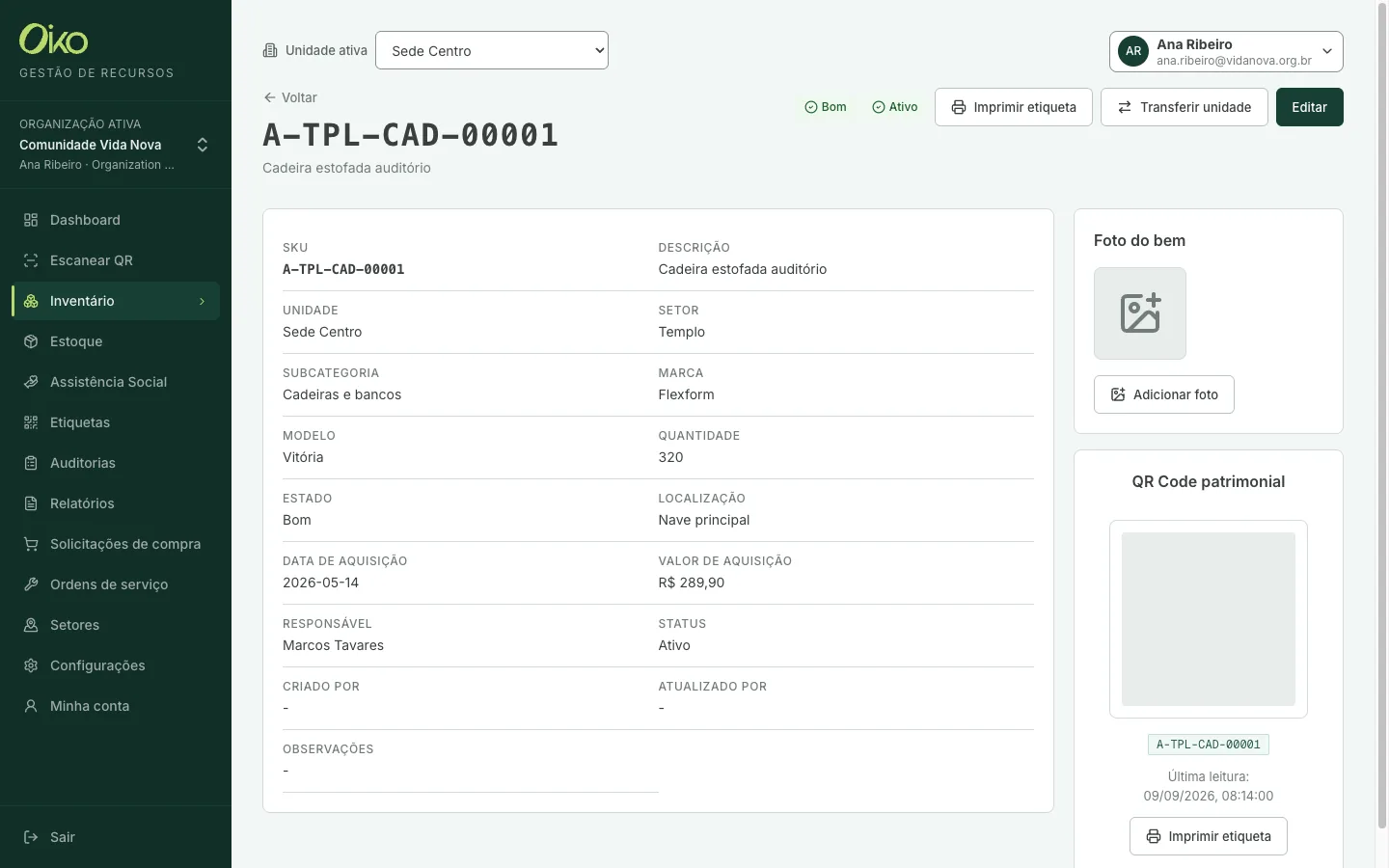
Na ficha você encontra todos os dados, a foto do bem, o QR Code patrimonial com a data da última leitura, e três ações: Imprimir etiqueta, Transferir unidade e Editar.
Transferir unidade move o bem para outra unidade preservando o histórico. Não é possível transferir para uma unidade à qual você não tem acesso.
Relação com outras áreas: todo bem cadastrado entra automaticamente na fila de Etiquetas e no escopo possível de uma Auditoria.
6. Etiquetas
Para que serve: gerar, imprimir em lote e controlar as etiquetas patrimoniais com QR Code.
Quando usar: depois de cadastrar um lote de bens, e sempre que uma etiqueta física se danificar.
Principais ações
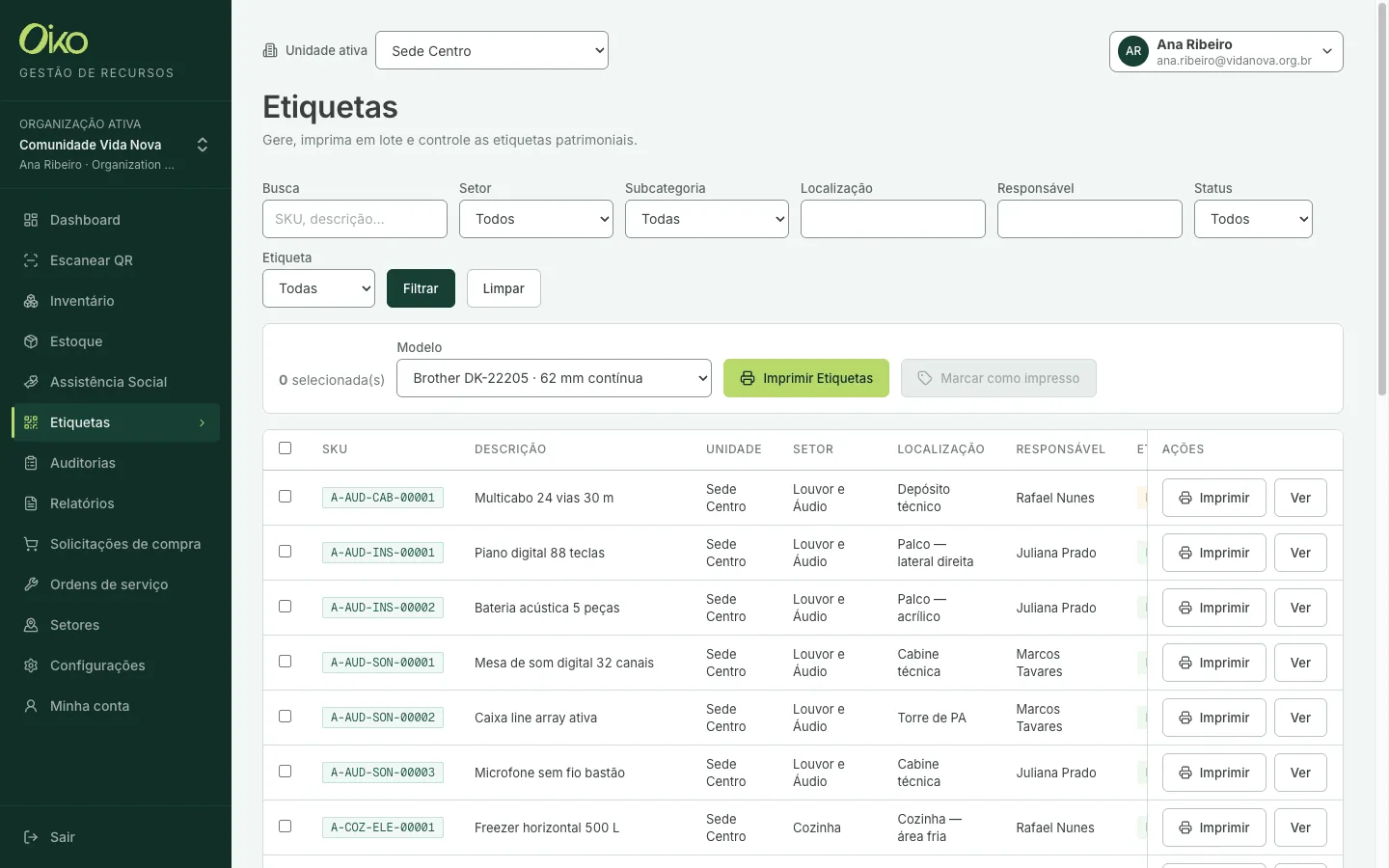
- Filtre os bens que precisam de etiqueta — o filtro Status separa pendentes de impressas.
- Marque as linhas com a caixa de seleção. O contador mostra quantas estão selecionadas.
- Escolha o Modelo de etiqueta.
- Imprimir etiquetas abre a folha pronta para a impressora.
- Marcar como impresso atualiza o controle.
Modelos disponíveis
| Modelo | Medida | Uso |
|---|---|---|
| Brother DK-22205 | 62 × 40 mm | Patrimônio em geral |
| Brother DK-2205 | 62 × 60 mm | Patrimônio e itens maiores |
| Brother DK-11209 | 29 × 62 mm | Etiquetas pequenas |
| Brother DK-11221 | 23 × 23 mm | QR Code e nome abreviado |
Nas fitas contínuas a altura é o corte recomendado pelo sistema; 62 mm é a largura física da bobina.
O que o QR Code contém
O QR Code guarda o endereço público do bem. A câmera nativa do celular, sem aplicativo e sem login, abre uma consulta com os dados básicos do item.
Cuidado: imprimir a etiqueta e marcar como impresso são duas ações separadas, de propósito: se a impressão falhar, o controle não mente. Marque como impresso só depois de conferir a folha.
Relação com outras áreas: o cartão Sem etiqueta do Dashboard é o mesmo conjunto que o filtro de pendentes aqui. Produtos de Estoque também têm etiqueta própria, gerada dentro do módulo Estoque.
7. Escanear QR
Para que serve: consultar um bem ou um produto de estoque pelo código, sem alterar nada.
Quando usar: no corredor, no depósito, na conferência rápida — quando a pergunta é "o que é isso e onde deveria estar".
Principais ações
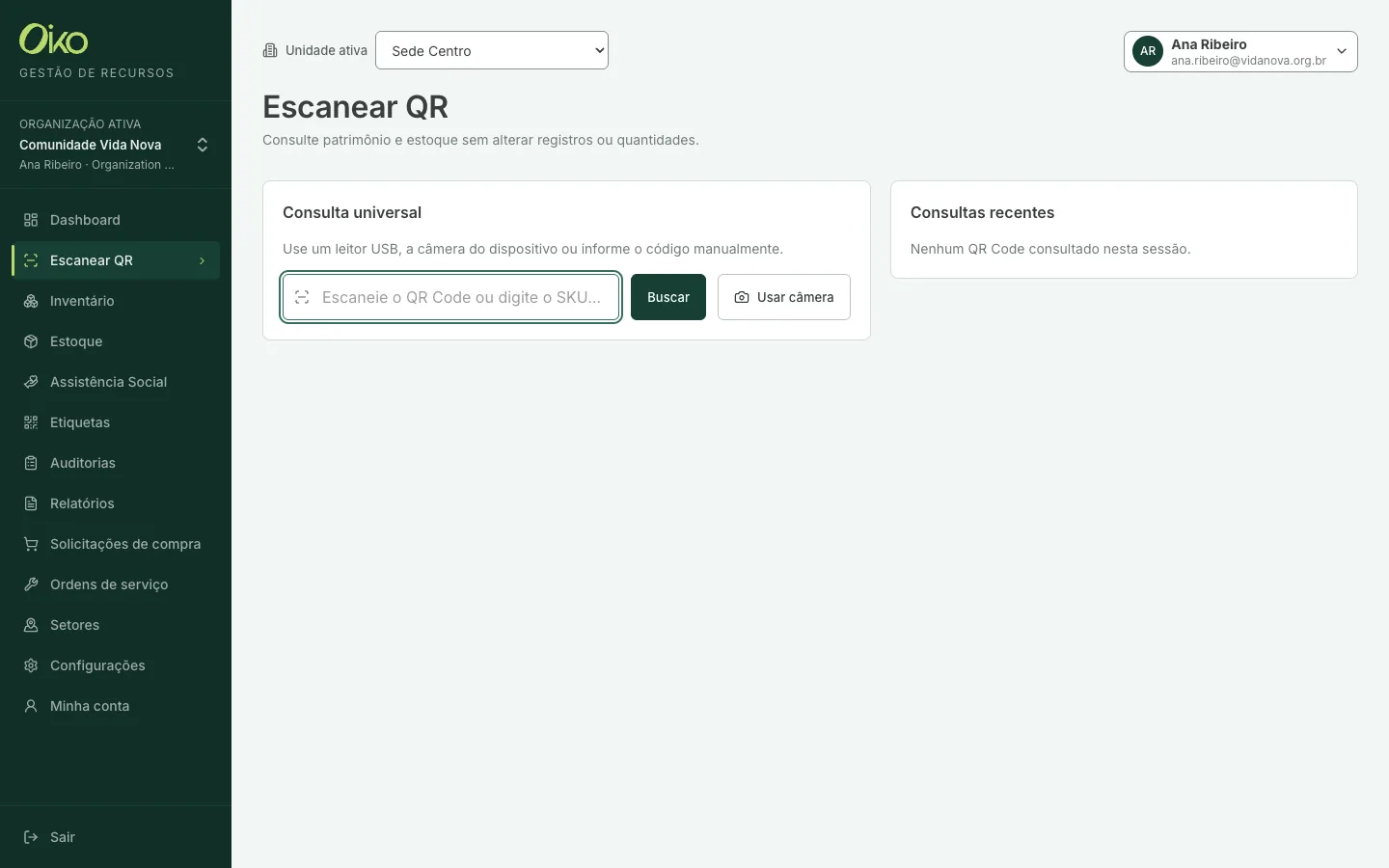
- Leitor USB: clique no campo e dispare o leitor ótico.
- Usar câmera: aciona a câmera do dispositivo móvel ou computador.
- Digitação manual: o campo aceita o código ou o SKU digitado.
A consulta identifica sozinha se o código é de patrimônio ou de estoque e abre a ficha correta. Consultas recentes guarda o que você abriu na sessão.
Cuidado: esta tela é só consulta. Ela não registra leitura de auditoria e não mexe em saldo. Para conferir um escopo, use Auditorias. Para dar baixa, use Estoque.
8. Auditorias
Para que serve: conferir, item por item, se o que está cadastrado existe de fato no lugar esperado — e deixar registro de que a conferência aconteceu.
Quando usar: em conferência periódica, na troca de responsável por um setor e antes de fechar um exercício fiscal.
Como conduzir uma auditoria
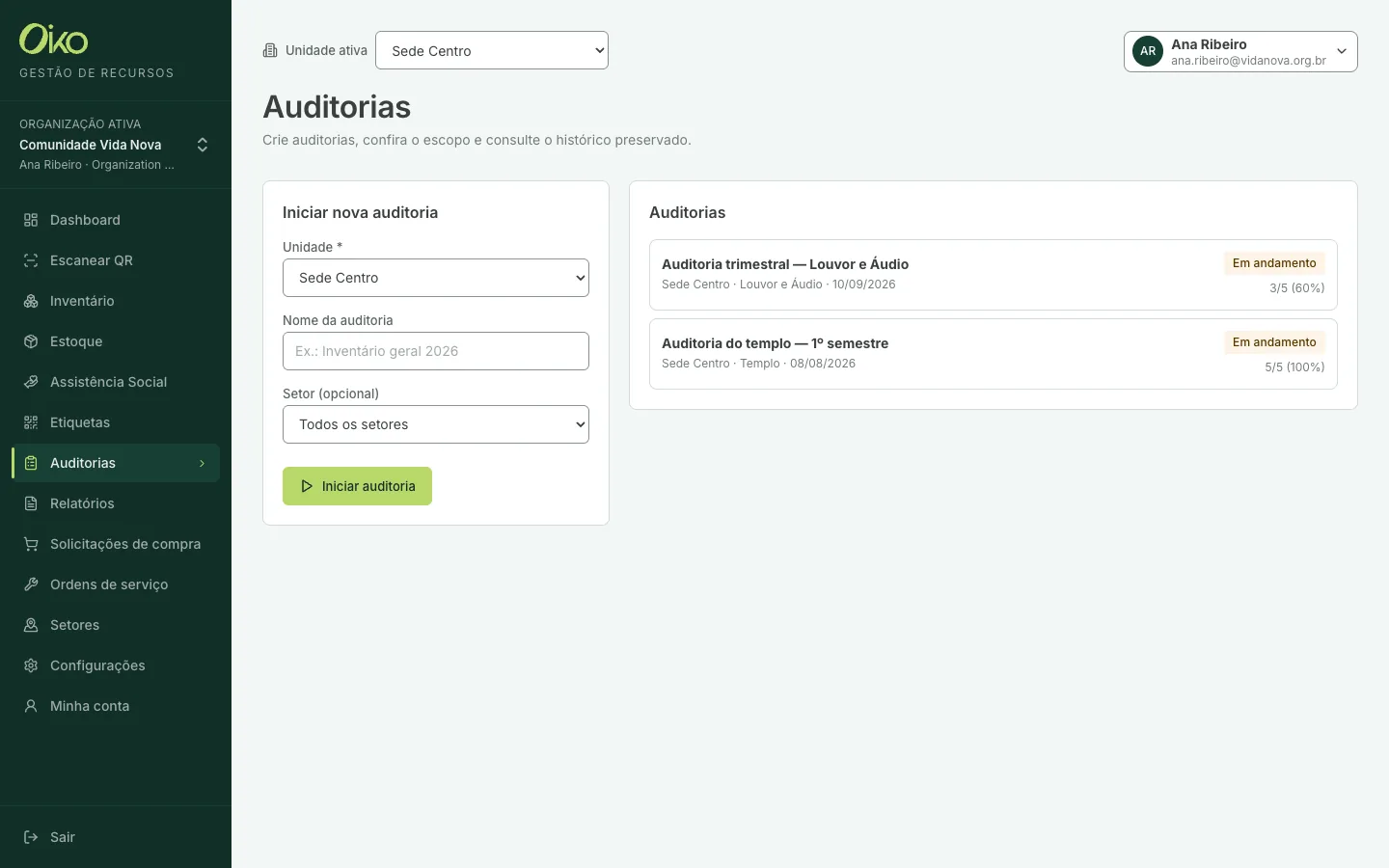
- Em Iniciar nova auditoria, escolha a unidade, dê um nome e, se quiser, restrinja a um setor. Sem setor, o escopo é a unidade inteira.
- O Oikonomos congela o escopo: a lista de bens a conferir é fotografada no momento da abertura e não muda depois.
- Percorra o espaço escaneando o que encontrar.
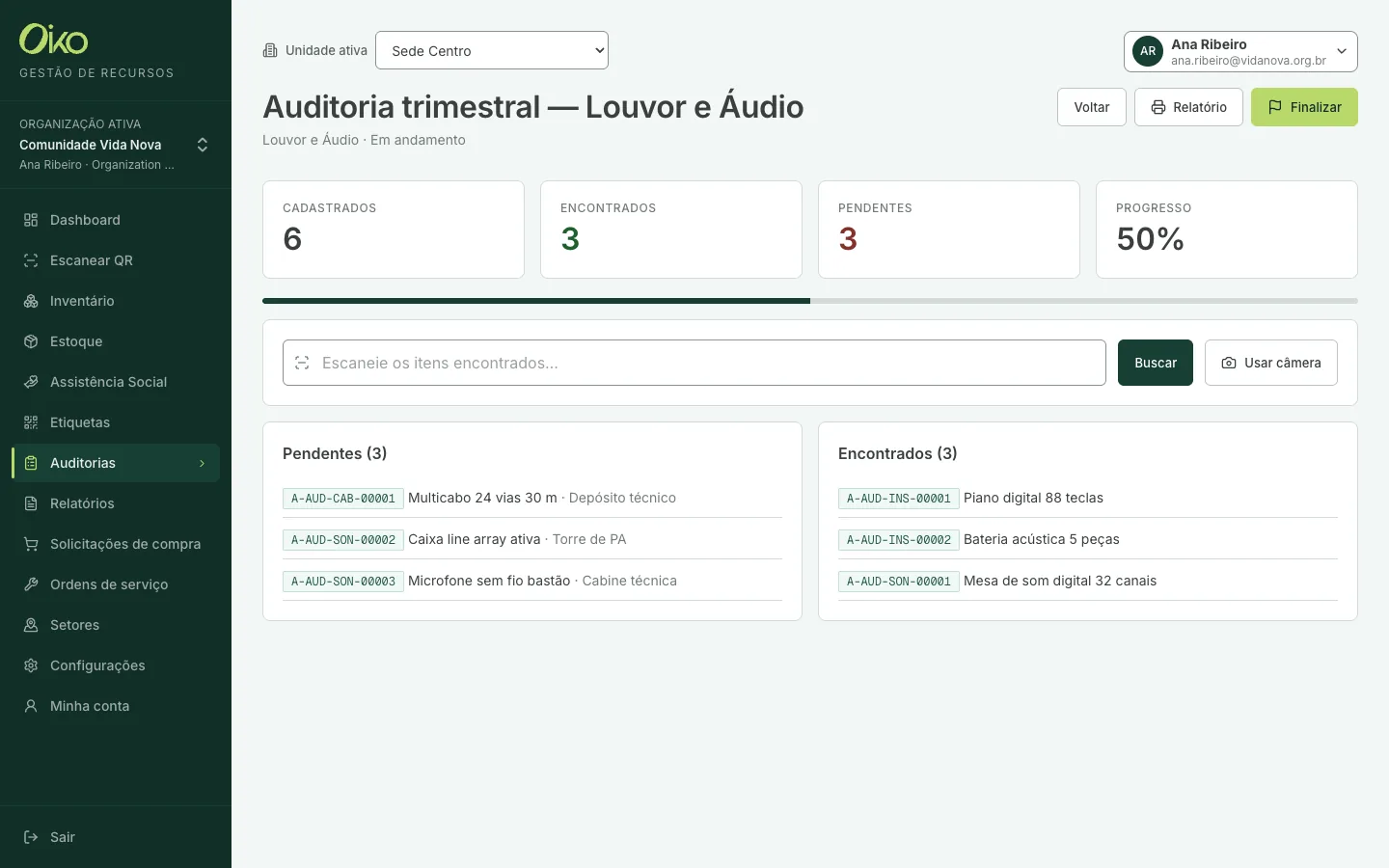
A tela mostra o total cadastrado, quantos foram encontrados, quantos continuam pendentes e o progresso. Os dois painéis separam Pendentes de Encontrados, com SKU e localização esperada.
- Relatório: gera o documento da conferência.
- Finalizar: encerra a auditoria com emissão do termo.
Cuidados importantes:
- O escopo é congelado na abertura. Um bem cadastrado depois não entra nesta auditoria — ele entra na próxima.
- O histórico é preservado. Uma auditoria finalizada continua consultável para sempre.
- Item pendente no fim não é automaticamente perda: pode estar emprestado, em manutenção ou em outro setor. Trate cada pendência antes de concluir.
Relação com outras áreas: cada leitura atualiza a última leitura do bem no Inventário e limpa o cartão Nunca escaneados do Dashboard. As divergências costumam terminar em edição no Inventário ou em ordem de serviço de manutenção.
9. Estoque
Para que serve: controlar material de consumo: o que existe, onde está, quanto entrou, quanto saiu e o que precisa repor.
Quando usar: em toda entrada de compra ou doação, em toda retirada para uso e em cada transferência entre unidades.
O módulo tem quatro abas principais:
Produtos
O catálogo. Cada produto tem nome, categoria, unidade de medida, estoque mínimo e saldo por unidade.
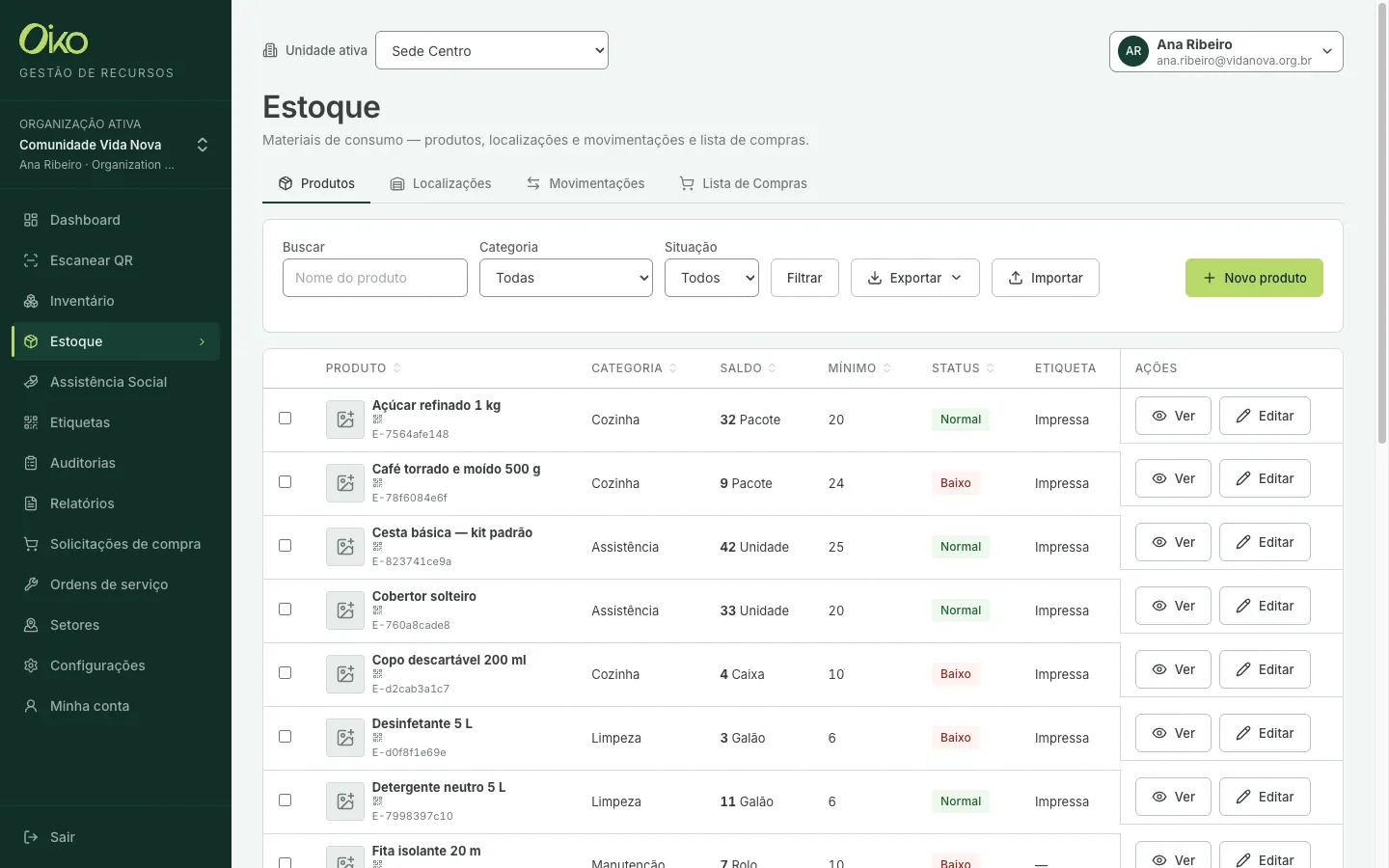
O Status compara o saldo com o estoque mínimo:
| Status | Significa |
|---|---|
| Normal | Saldo confortável |
| Atenção | Saldo até 50% acima do mínimo |
| Baixo | Saldo no mínimo ou abaixo dele |
Estoque mínimo em zero desliga o alerta para aquele produto.
Cuidado: o catálogo é da organização, mas a participação de cada produto é por unidade. Um produto só aparece na operação de uma unidade quando está ativo lá. Ao criar um produto, confira em quais unidades ele deve valer.
Produto que saiu de linha deve ser desativado, não excluído — a exclusão só é oferecida para produto já desativado, e o histórico de movimentações continua apontando para ele.
Localizações
Os lugares físicos onde o material fica: almoxarifado central, despensa da cozinha, depósito técnico. Cada localização pertence a uma unidade.
Cadastre as localizações antes dos produtos. Cada movimentação precisa de uma localização: entrada exige destino, saída exige origem, transferência exige os dois. Sem localização cadastrada, nenhuma delas se registra.
Movimentações
O extrato do estoque. Toda entrada, saída, transferência e ajuste aparece aqui com data, tipo, produto, quantidade, origem, destino, quem registrou e o motivo.
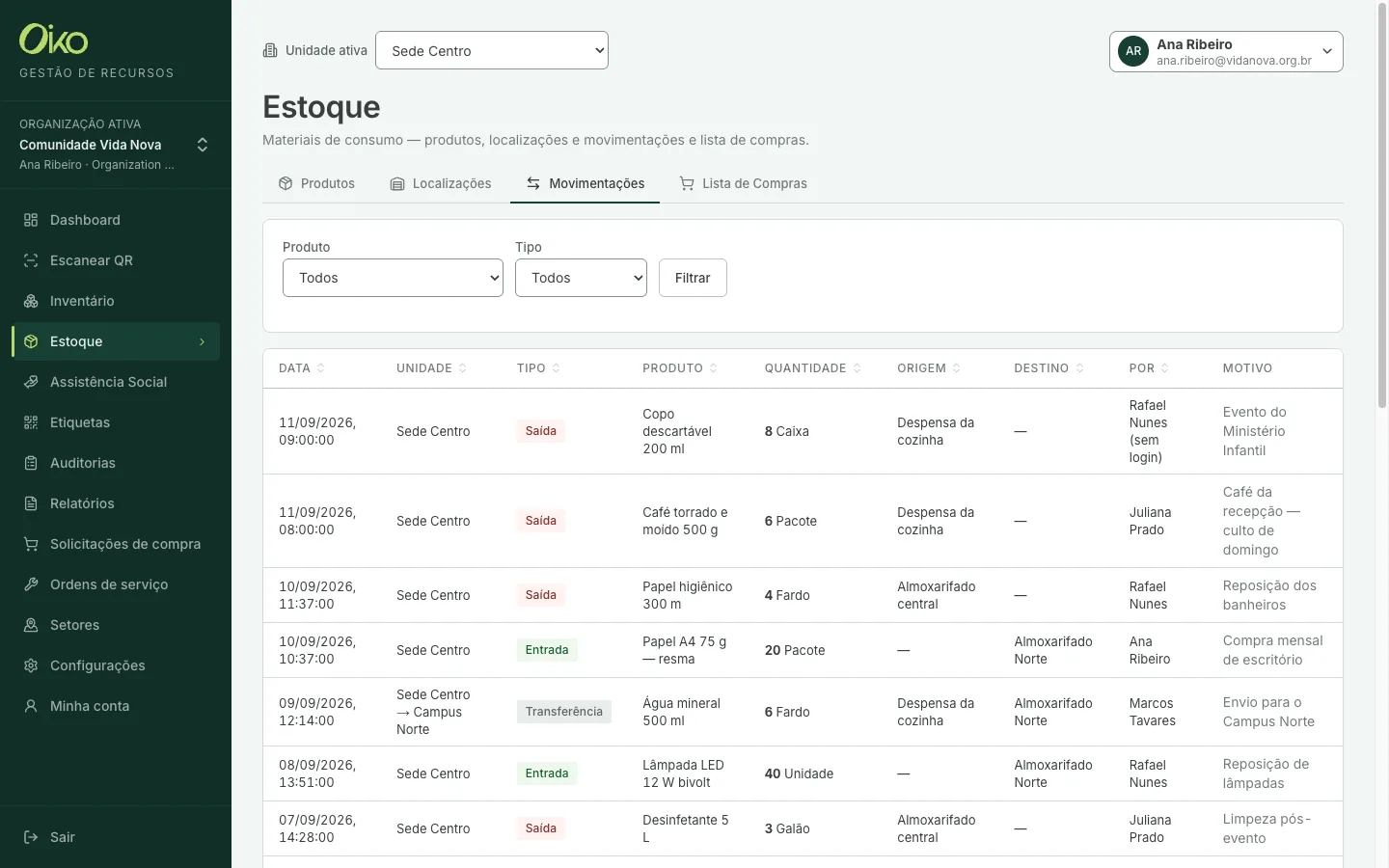
| Tipo | Para que serve |
|---|---|
| Entrada | Compra, doação, devolução. Tem destino, não tem origem. |
| Saída | Consumo. Tem origem, não tem destino. |
| Transferência | Entre localizações ou entre unidades. Tem origem e destino. |
| Ajuste | Corrige o saldo depois de uma contagem física. Restrito a quem gerencia. |
Cuidado: ajuste corrige erro de registro; ele não substitui a saída. Se o material foi usado, registre saída com motivo. O motivo é o que transforma o extrato em prestação de contas — "evento do Ministério Infantil" responde uma pergunta que "saída de 8 caixas" não responde.
Lista de Compras
A fila de reposição. Produtos que ficam abaixo do estoque mínimo entram automaticamente. A equipe também acrescenta itens à mão em Adicionar item, informando unidade, item e quantidade a comprar — o campo de quem inseriu é preenchido com o seu nome.
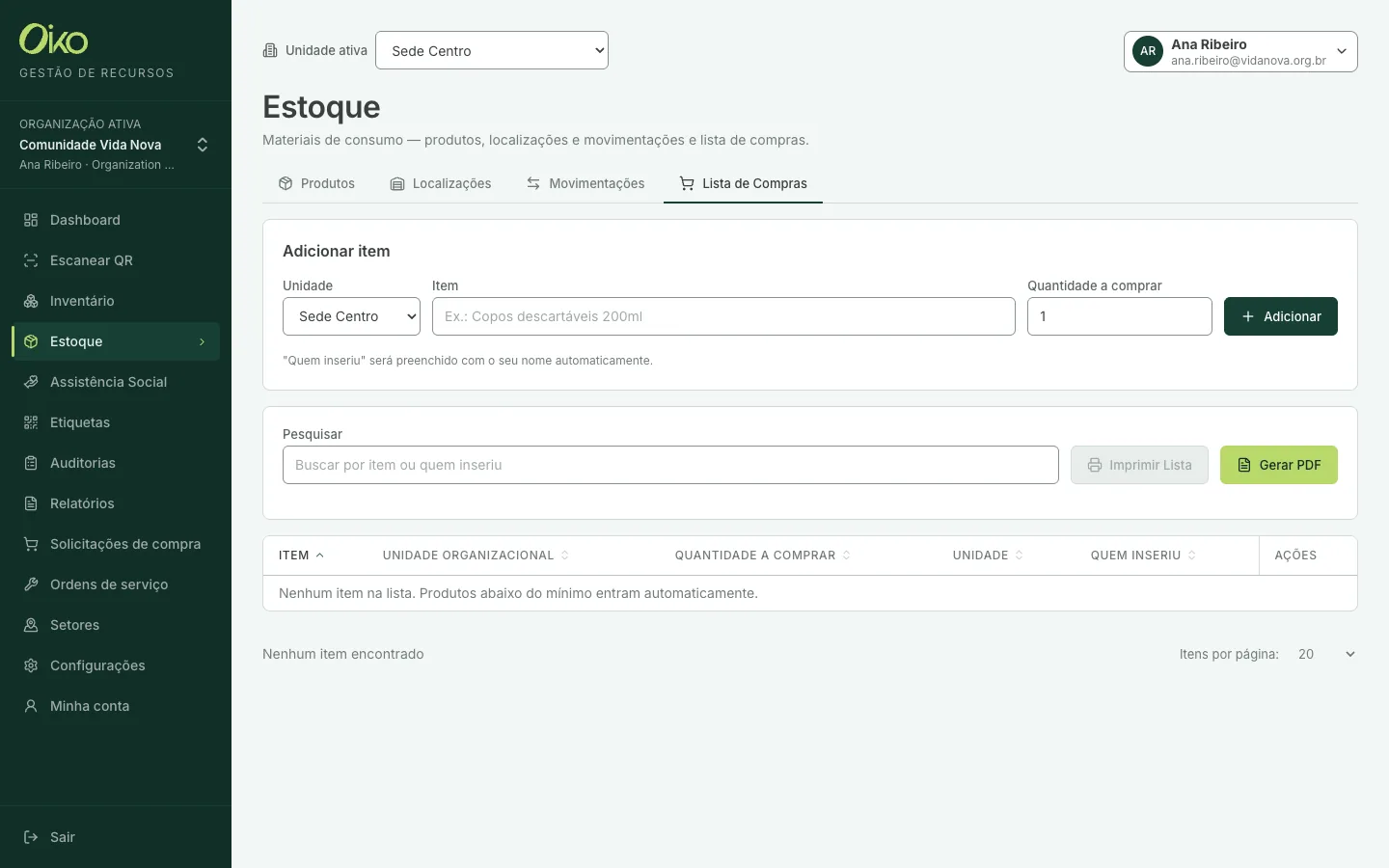
Gerar PDF e Imprimir Lista levam a lista para quem vai ao mercado.
Disponível quando o módulo Lista de Compras está ativo na organização.
Etiquetas de produto
Produtos de estoque também recebem etiqueta com QR Code, gerada dentro do módulo. Colada na prateleira, ela abre a ficha do produto na câmera do celular.
Quando a retirada rápida pelo QR está habilitada para a sua organização, a pessoa registra a saída informando o nome, a origem, o destino e o motivo, sem precisar de login. A movimentação aparece no extrato identificada como registro sem login.
Relação com outras áreas: Assistência Social entrega itens a partir deste estoque. Alertas de reposição do Dashboard vêm daqui. Solicitações de compra costumam terminar em entrada de estoque.
10. Assistência Social
Módulo opcional, para organizações que registram atendimentos e entregas recorrentes a pessoas em situação de vulnerabilidade.
Para que serve: saber quem foi atendido, quando, por quem e o que levou.
Quando usar: no momento do atendimento, com a pessoa presente.
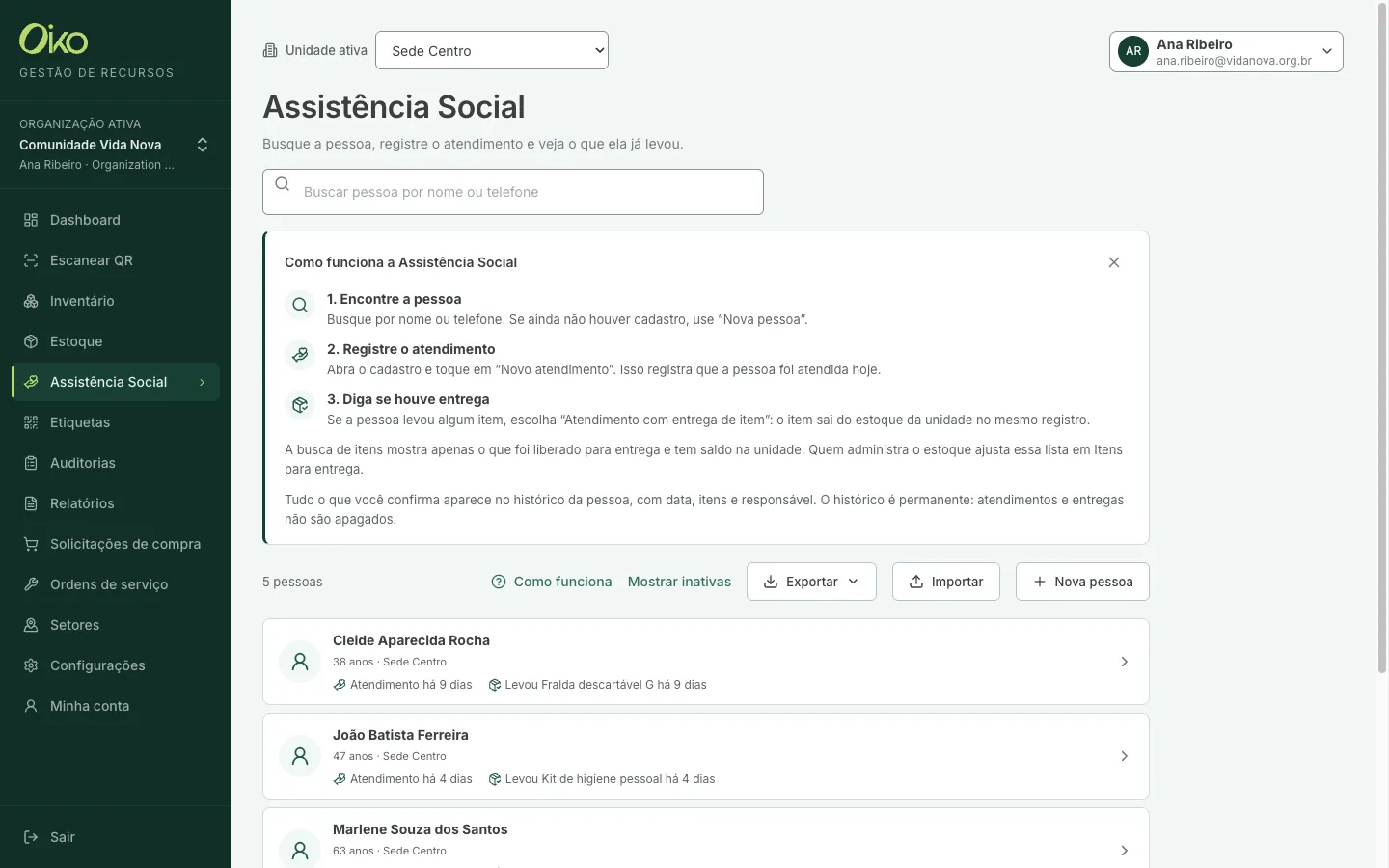
O fluxo em três passos
- Encontre a pessoa: busque por nome ou telefone. Se não houver cadastro, use Nova pessoa.
- Registre o atendimento: abra o cadastro e use Novo atendimento. Isso registra que a pessoa foi atendida hoje.
- Diga se houve entrega: se a pessoa levou algum item, escolha Atendimento com entrega de item. O item sai do estoque da unidade no mesmo registro.
A tela traz o cartão Como funciona na primeira visita, e o link Como funciona na barra de ferramentas o traz de volta quando quiser.
Itens para entrega
A busca de itens no atendimento mostra apenas o que foi liberado para entrega e tem saldo na unidade. Quem administra o estoque ajusta essa lista em Assistência Social → Itens para entrega, ou na edição do produto no Estoque.
Não existe catálogo separado: a entrega usa o mesmo estoque do resto da organização.
Principais ações
- Nova pessoa: cadastro mínimo e seguro.
- Mostrar inativas: inclui na lista quem está inativo.
- Exportar: a lista em PDF ou Excel.
- Importar: cadastro de pessoas por planilha.
Cuidados importantes:
- O histórico é permanente. Atendimentos e entregas não são apagados.
- O cadastro guarda dado pessoal de gente em situação sensível. Conceda acesso ao módulo só a quem atende, e prefira alcance restrito à unidade de atendimento.
- Viewer consulta e não registra atendimento.
- Alterar o status de uma pessoa é ação de quem gerencia, não de quem opera.
Relação com outras áreas: cada entrega é uma saída de Estoque e aparece no extrato de movimentações.
11. Solicitações de compra
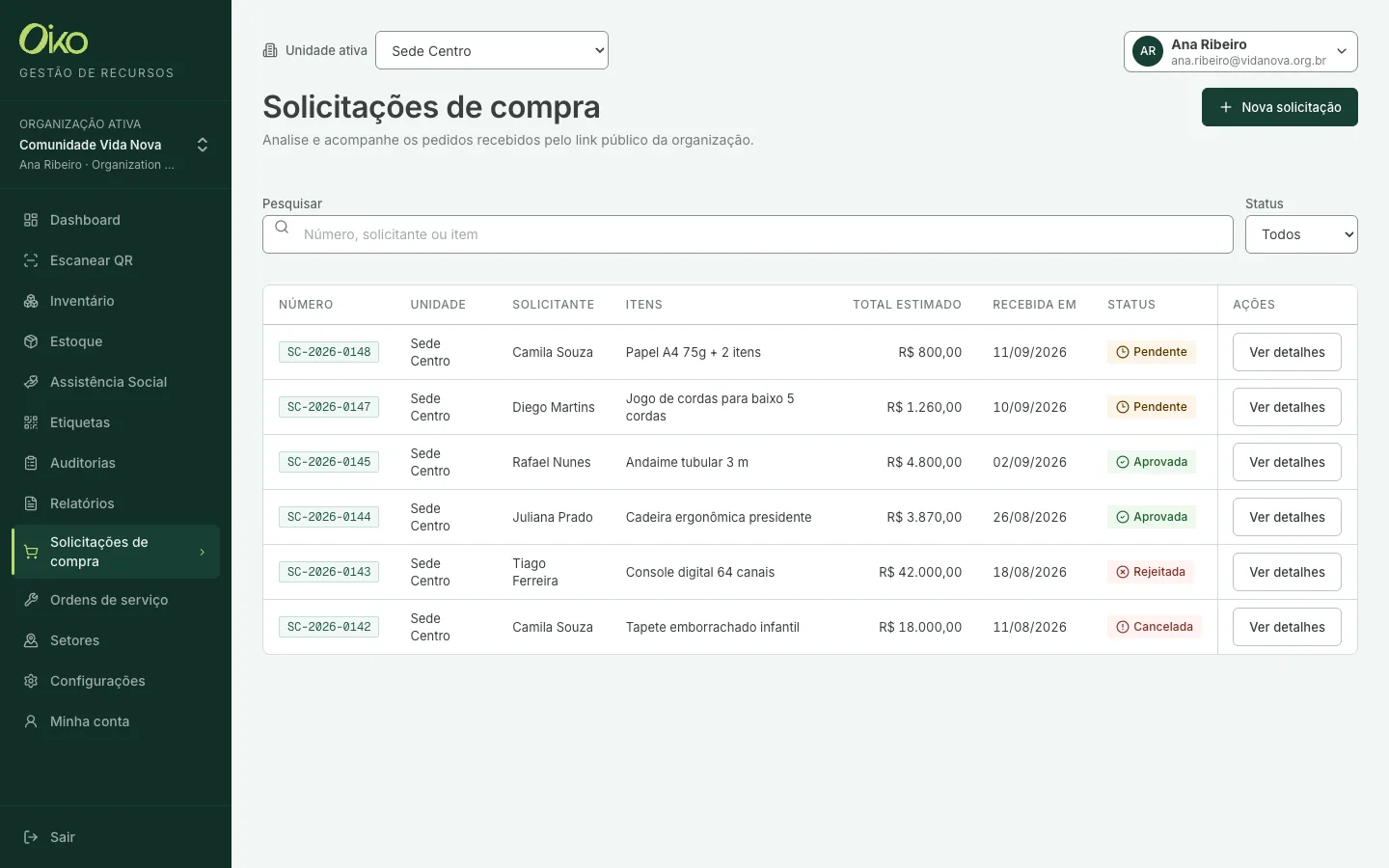
Para que serve: receber pedidos de compra da equipe por um formulário público e decidir cada um com registro.
Quando usar: quando a organização quer que qualquer pessoa da equipe possa pedir, sem precisar de conta no Oikonomos.
O formulário público
A organização tem um endereço público de solicitação, e quem acessa preenche o pedido sem login. Se houver mais de uma unidade, a primeira tela pede a unidade; com uma só, o formulário abre direto.
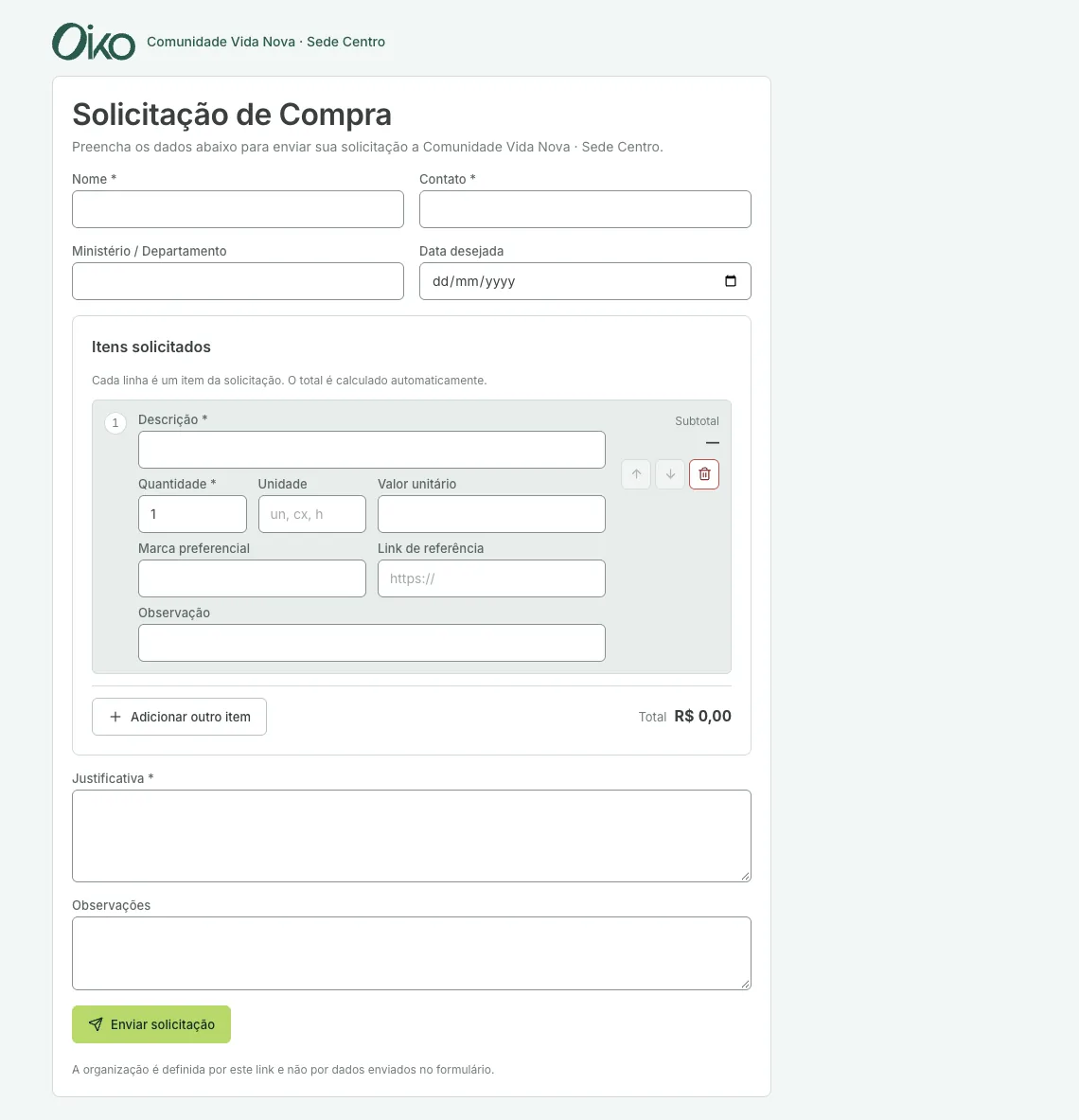
Campos: nome, contato, ministério ou departamento, data desejada, os itens (descrição, quantidade, unidade, valor unitário, marca preferencial, link de referência e observação), justificativa e observações. O total é calculado automaticamente.
Para obter o endereço, abra Solicitações de compra e use Nova solicitação: o formulário abre e você copia o endereço da barra do navegador. Divulgue esse endereço à equipe.
Decidir uma solicitação
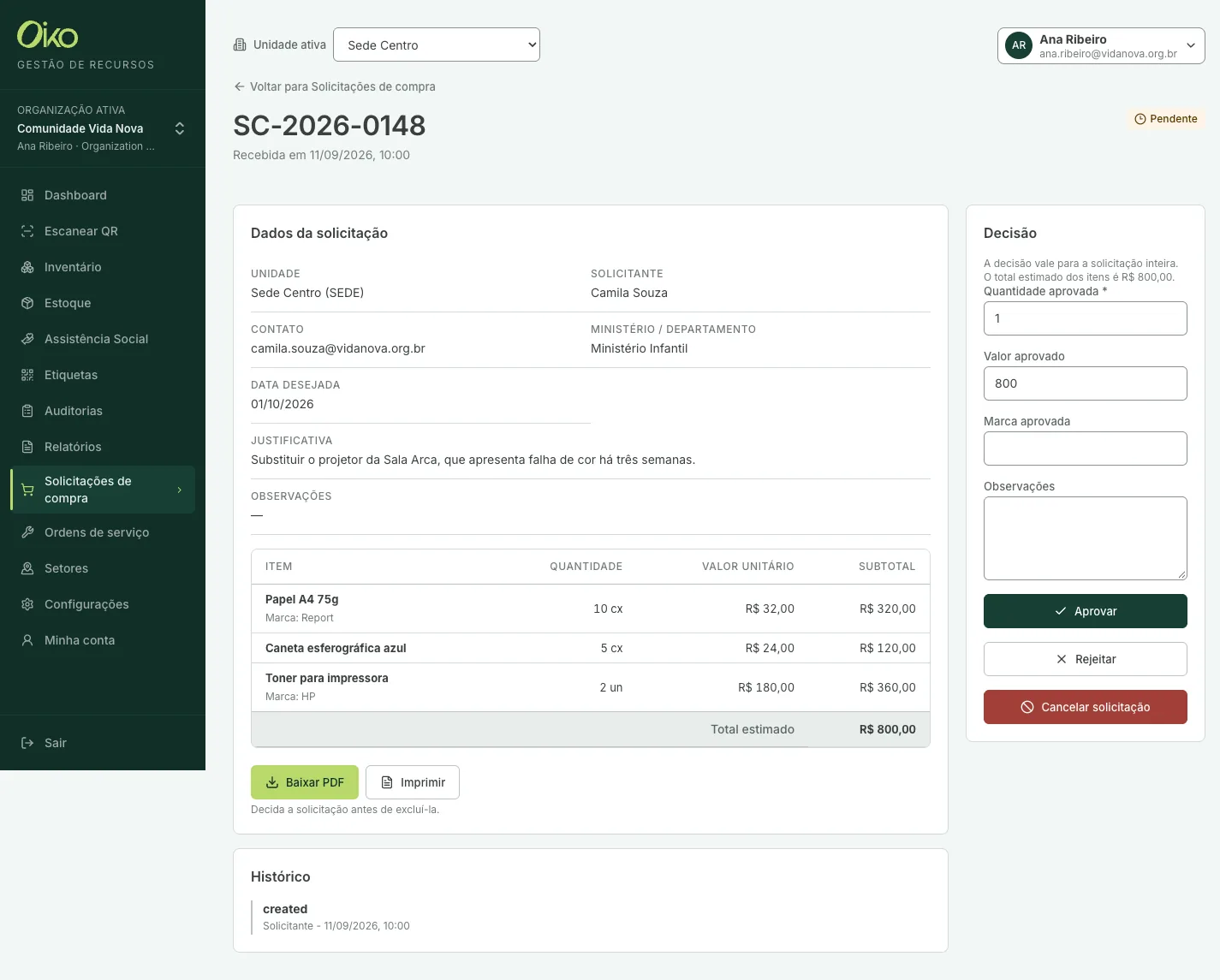
Na ficha você vê os dados do pedido, a lista de itens com subtotais, o histórico e o painel de decisão. Informe quantidade aprovada, valor aprovado, marca aprovada e observações, e então Aprovar, Rejeitar ou Cancelar solicitação.
A decisão vale para a solicitação inteira.
Ciclo de vida
| Status | O que significa | O que ainda é possível |
|---|---|---|
| Pendente | Recebida, sem decisão | Aprovar, rejeitar, cancelar |
| Aprovada | Autorizada para compra | Nada. Não pode ser excluída. |
| Rejeitada | Negada | Excluir |
| Cancelada | Retirada do fluxo | Excluir |
O documento
Baixar PDF e Imprimir funcionam em qualquer status, mas o documento nunca mente sobre o estado: enquanto não há decisão, ou quando o pedido foi negado ou cancelado, uma tarja na diagonal informa isso por cima do conteúdo. Só a solicitação aprovada gera documento limpo.
Cuidado: o módulo é acessível a Organization Admin e Manager. Operator e Viewer não abrem solicitações de compra — mas qualquer pessoa com o endereço público pode enviar um pedido.
Relação com outras áreas: solicitação aprovada normalmente vira compra e depois entrada de Estoque, ou ordem de serviço quando o pedido é serviço.
12. Ordens de serviço
Para que serve: emitir o documento interno que contrata e acompanha um serviço — manutenção, reforma, instalação — com valor, prestador, responsável e assinatura.
Quando usar: quando um serviço vai ser executado por terceiro ou por equipe própria e a organização precisa do documento.
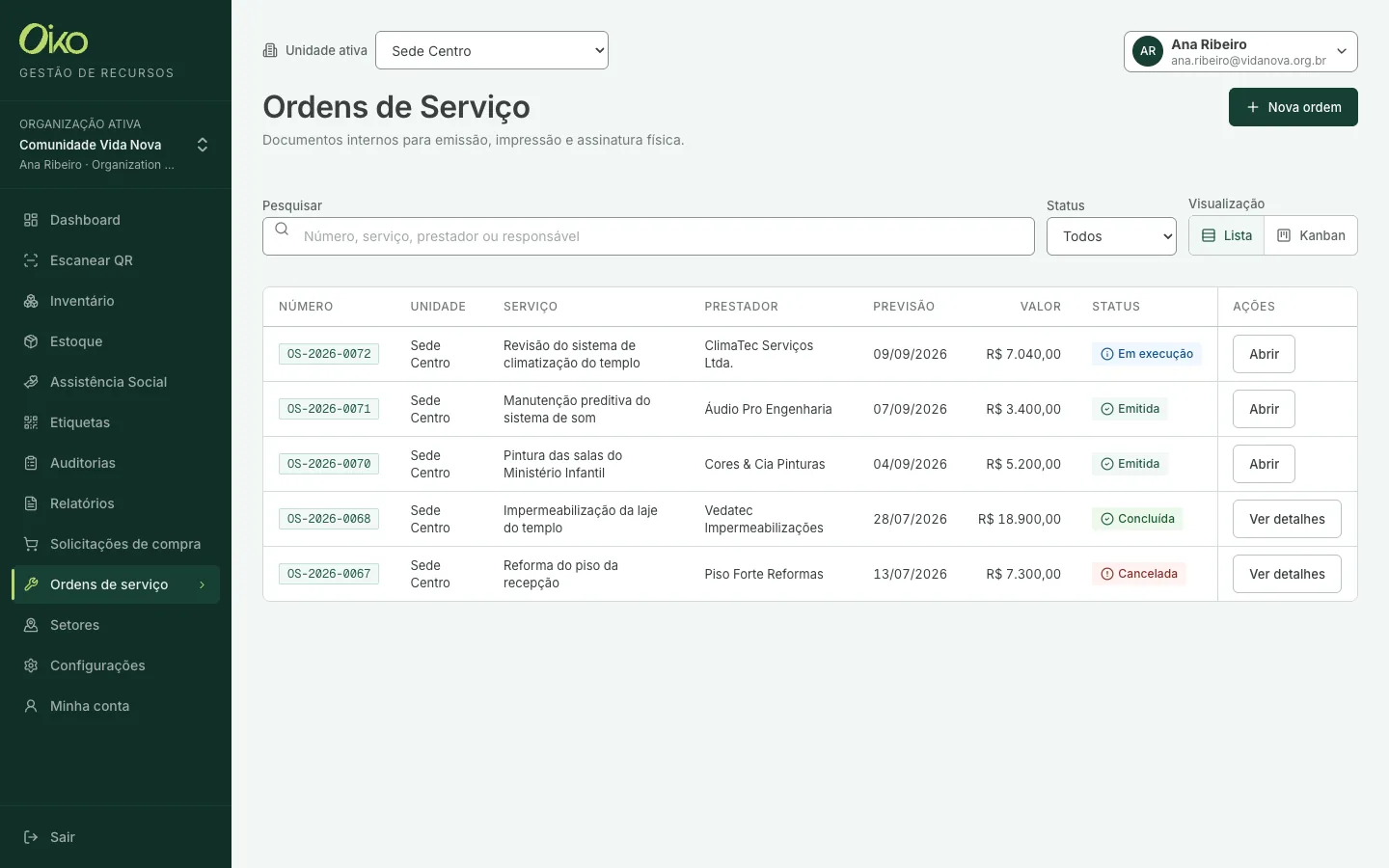
Criar uma ordem
O formulário tem quatro blocos:
- Identificação: título, descrição, unidade de destino, responsável interno, previsão de início e de conclusão.
- Serviço: local, materiais inclusos e não inclusos, garantia, forma de pagamento e os itens que compõem o valor. O valor total é a soma dos itens.
- Prestador (opcional): nome ou razão social, CPF ou CNPJ, telefone, e-mail e endereço.
- Assinatura institucional: signatário e cargo.
Ciclo de vida
| Status | Significa | Próximo passo |
|---|---|---|
| Rascunho | Em elaboração, sem validade | Emitir ordem |
| Emitida | Documento válido, serviço não começou | Marcar em execução |
| Em execução | Serviço em andamento | Marcar concluída |
| Concluída | Encerrada | Nada. Registro fechado. |
| Cancelada | Interrompida | Excluir |
Cancelar é possível a partir de rascunho, emitida ou em execução.
O que a edição alcança
| Status | Alcance da edição |
|---|---|
| Rascunho | Tudo. Nada foi afirmado ainda. |
| Emitida ou em execução | Só o operacional. Título, descrição, unidade e signatário congelam — o documento já circulou. |
| Concluída ou cancelada | Nada. |
O documento
Como na solicitação de compra, o PDF existe em todos os status e informa o estado: rascunho sai com tarja rascunho — sem validade, cancelada sai com tarja cancelada. Emitida, em execução e concluída saem limpas, prontas para assinatura física.
Cuidado: emitir é o ato que dá validade ao documento. Antes de emitir, confira valor, prestador e signatário — depois eles congelam. Só ordem cancelada pode ser excluída.
Relação com outras áreas: a ordem costuma nascer de uma divergência de Auditoria ou de um bem do Inventário em estado danificado.
13. Relatórios, exportação e importação
Relatórios
Para que serve: filtrar o inventário por qualquer combinação de critérios e levar o resultado para planilha.
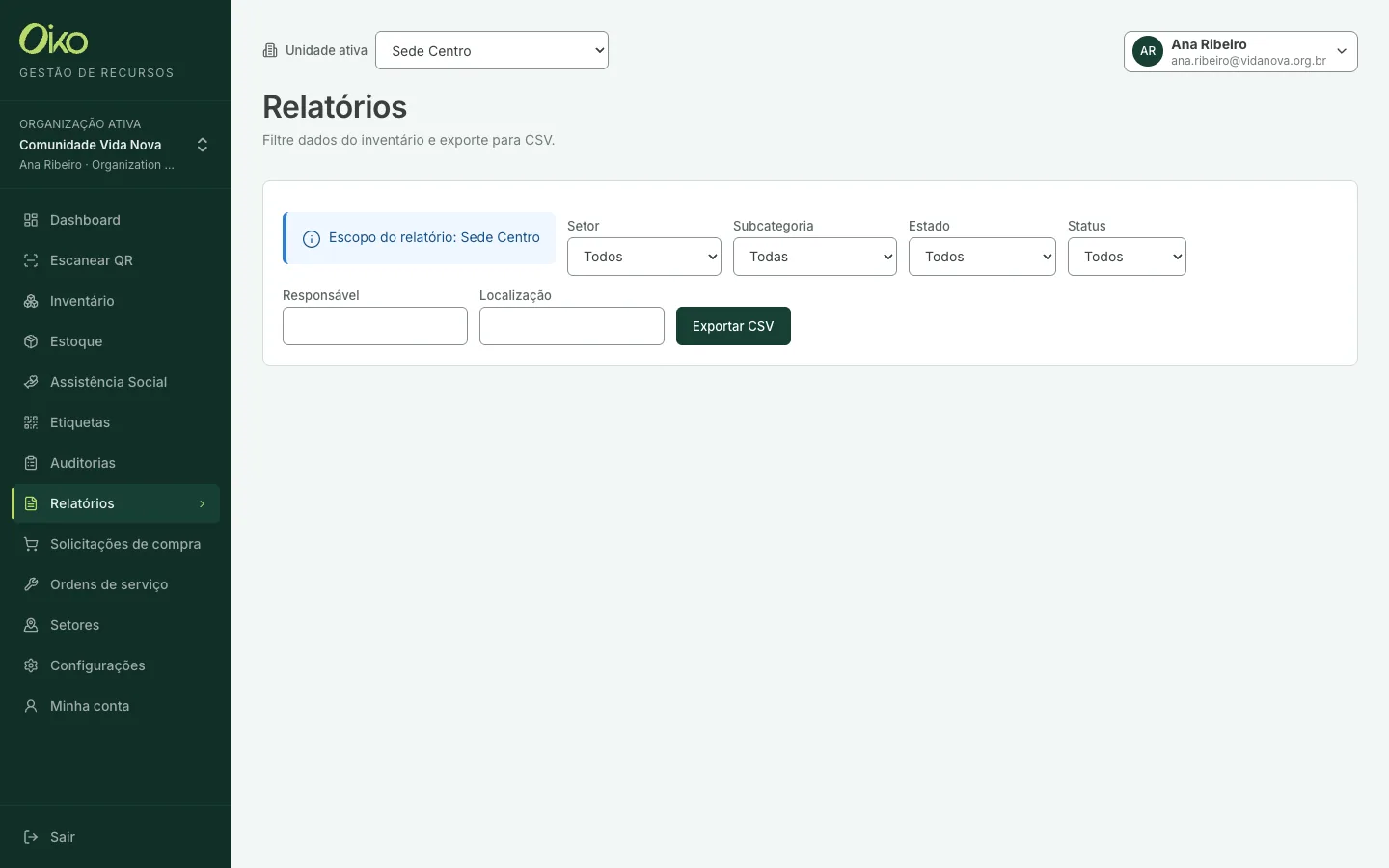
Filtros: setor, subcategoria, estado, status, localização e responsável. Exportar CSV baixa exatamente o que está filtrado.
Exportação das listagens
Inventário, Estoque e Assistência Social têm Exportar na própria tela, em dois formatos:
- PDF: para imprimir ou compartilhar.
- Excel (XLSX): para analisar em planilha.
A exportação respeita os filtros aplicados e a unidade ativa. Exportou a lista errada? Confira o filtro, não o arquivo.
Importação por planilha
Inventário, Estoque e Assistência Social aceitam carga por planilha, pelo botão Importar.
O fluxo é sempre o mesmo:
- Baixe o modelo na própria tela. Ele já vem com as colunas certas, instruções e uma linha de exemplo.
- Apague a linha de exemplo e preencha uma linha por registro.
- Envie. O Oikonomos confere antes de gravar e aponta linha e coluna de cada problema.
Cuidados importantes:
- Códigos são gerados pelo Oikonomos. O modelo não tem coluna de SKU nem de código público, e eles não devem ser preenchidos.
- No Inventário, o setor precisa existir antes, escrito exatamente como está cadastrado. A subcategoria, quando usada, precisa pertencer ao setor da mesma linha.
- Importe um lote pequeno primeiro. Confira o resultado antes de subir a planilha inteira.
14. Configurações
Área exclusiva do Organization Admin. Outros papéis não abrem esta tela.
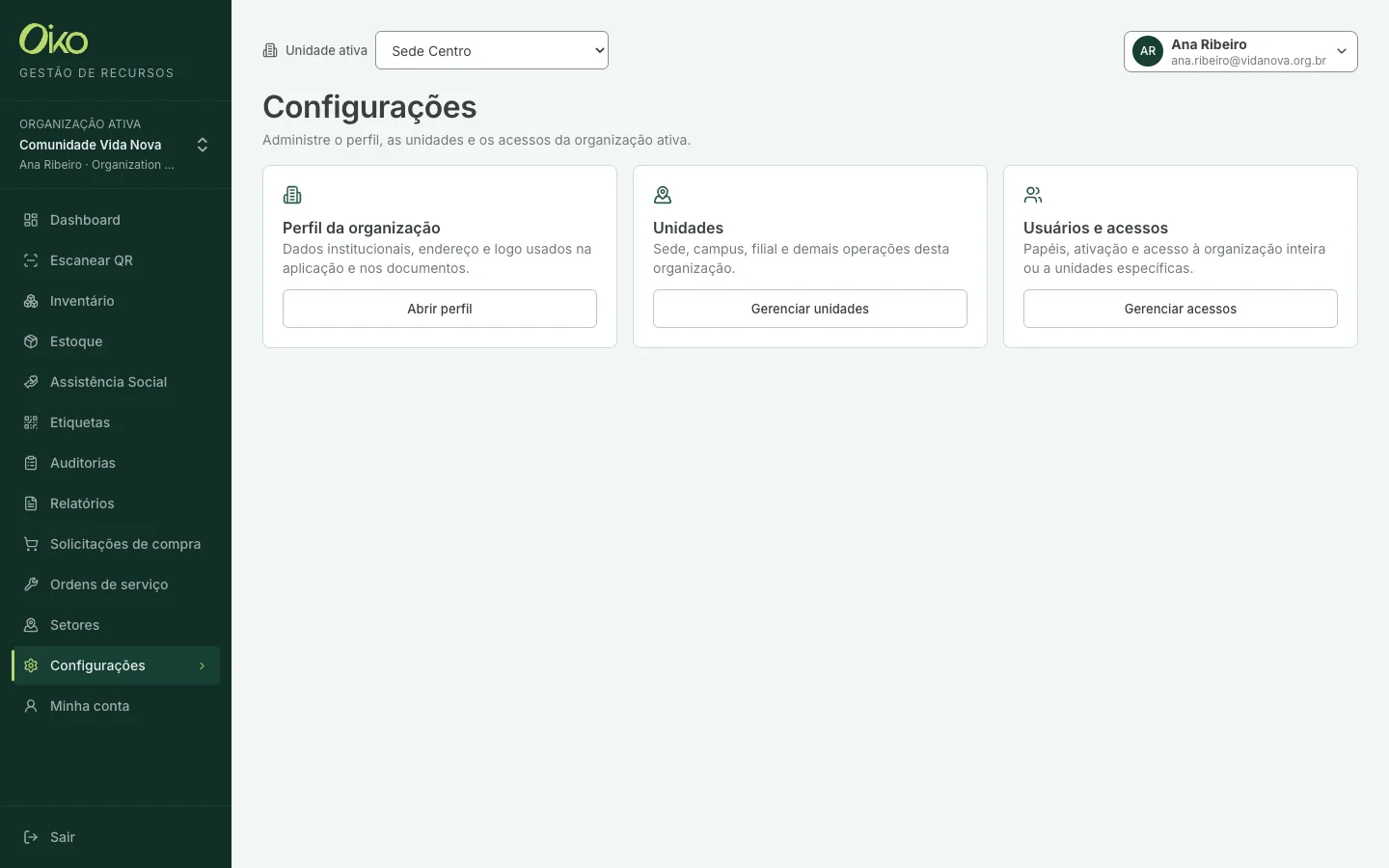
Perfil da organização
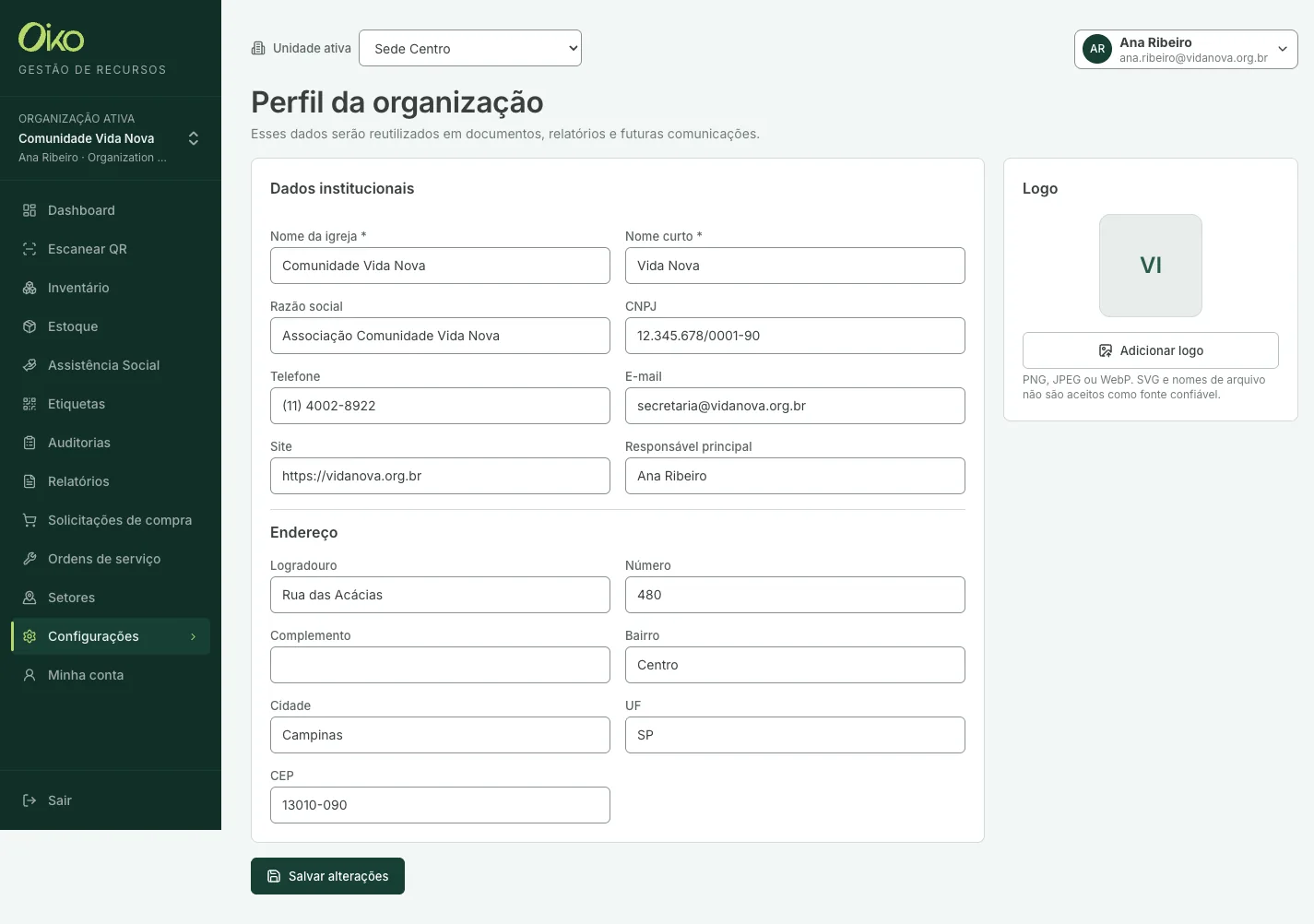
Dados institucionais, endereço e logo. São reutilizados na aplicação, nos relatórios e nos documentos — a ordem de serviço que você imprime sai com estes dados. Preencha antes de emitir o primeiro documento.
O logo aceita PNG, JPEG ou WebP.
Unidades
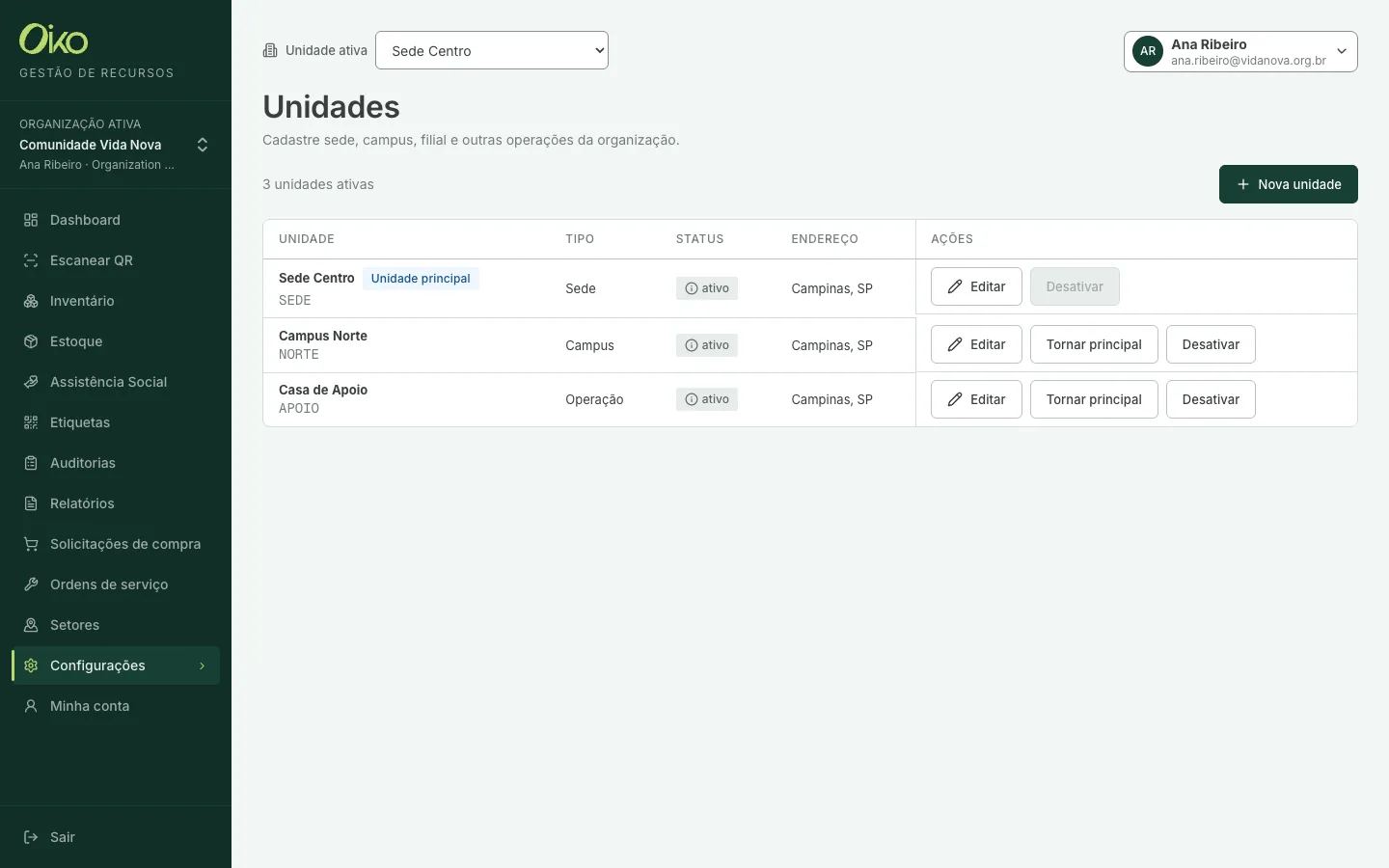
Cadastre e mantenha sede, campus, filial e demais operações. Cada unidade tem nome, código e tipo; endereço e fuso horário só quando diferirem da organização.
Ações: Editar, Tornar principal, Desativar.
Regras que o sistema aplica:
- Código duplicado na mesma organização é recusado.
- A última unidade ativa não pode ser desativada.
- A unidade principal não pode ser desativada: promova outra antes.
- Unidade com histórico não é excluída. Desative — ela continua consultável por quem mantém acesso e deixa de receber operação nova.
Usuários e acessos
Duas coisas na mesma tela: as contas e os acessos.
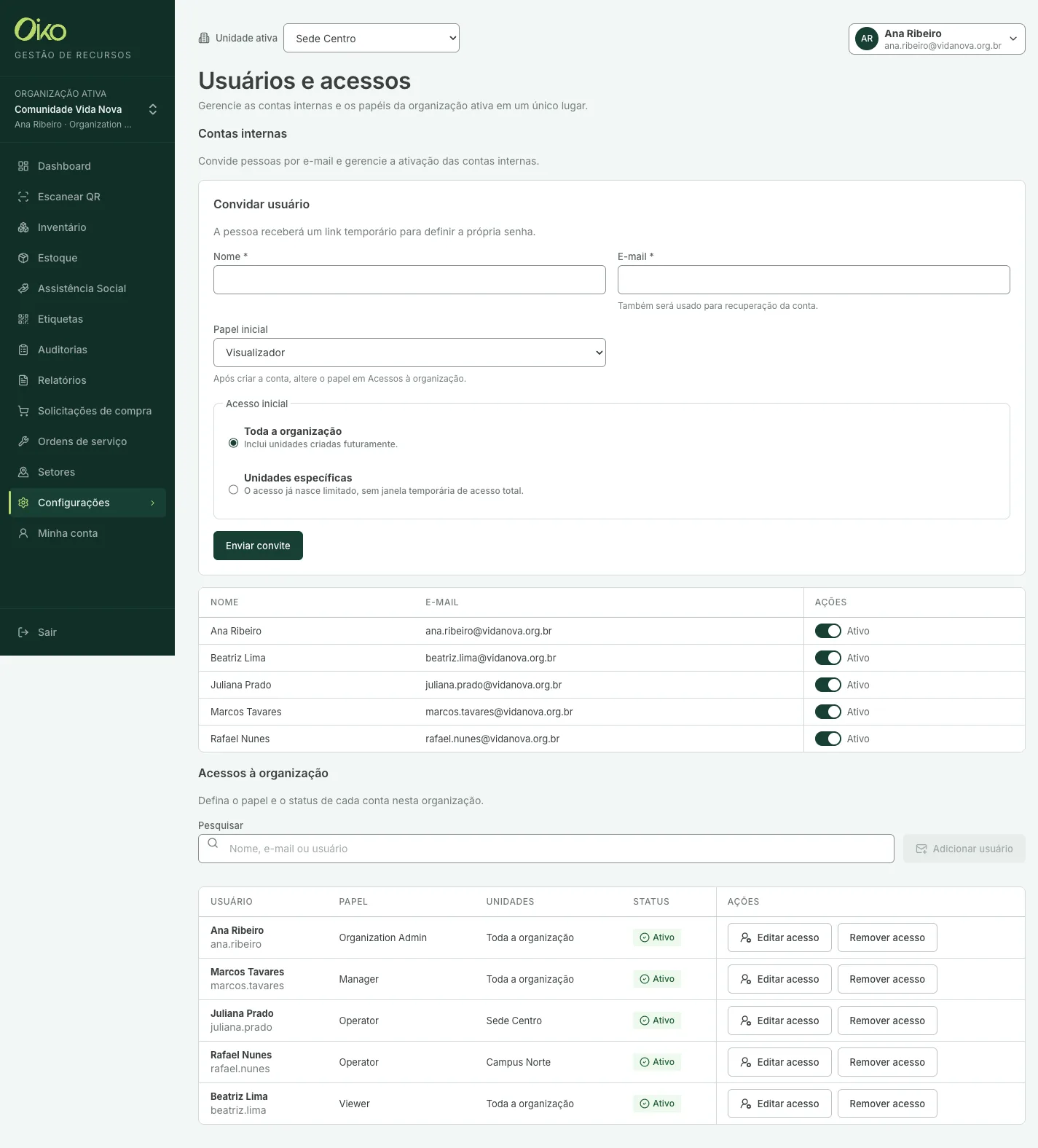
Contas internas: em Convidar usuário, informe nome e e-mail. A pessoa recebe um link temporário para definir a própria senha. O e-mail também serve para recuperação da conta. A chave Ativo de cada linha liga e desliga a conta.
Acessos à organização: aqui você define o papel e o alcance de cada conta:
- Papel: Organization Admin, Manager, Operator ou Viewer.
- Acesso por unidade: Toda a organização, que inclui unidades criadas no futuro, ou Unidades específicas, selecionadas uma a uma.
Ações por linha: Editar acesso e Remover acesso. O status pode ser Ativo ou Suspenso.
Cuidados importantes:
- O papel escolhido no convite é apenas inicial. Depois de criar a conta, defina o papel definitivo em Acessos à organização.
- Administrador tem acesso a toda a organização por definição. Não há administrador restrito a uma unidade.
- Membership sem acesso ativo não entra no sistema. Suspender é reversível e preserva o histórico; remover acesso tira a pessoa da organização.
- Alteração de acesso vale na consulta seguinte e não apaga histórico. O que a pessoa registrou continua registrado no nome dela.
Setores e subcategorias
Fora de Configurações, no item Setores do menu. Também restrito ao Organization Admin.
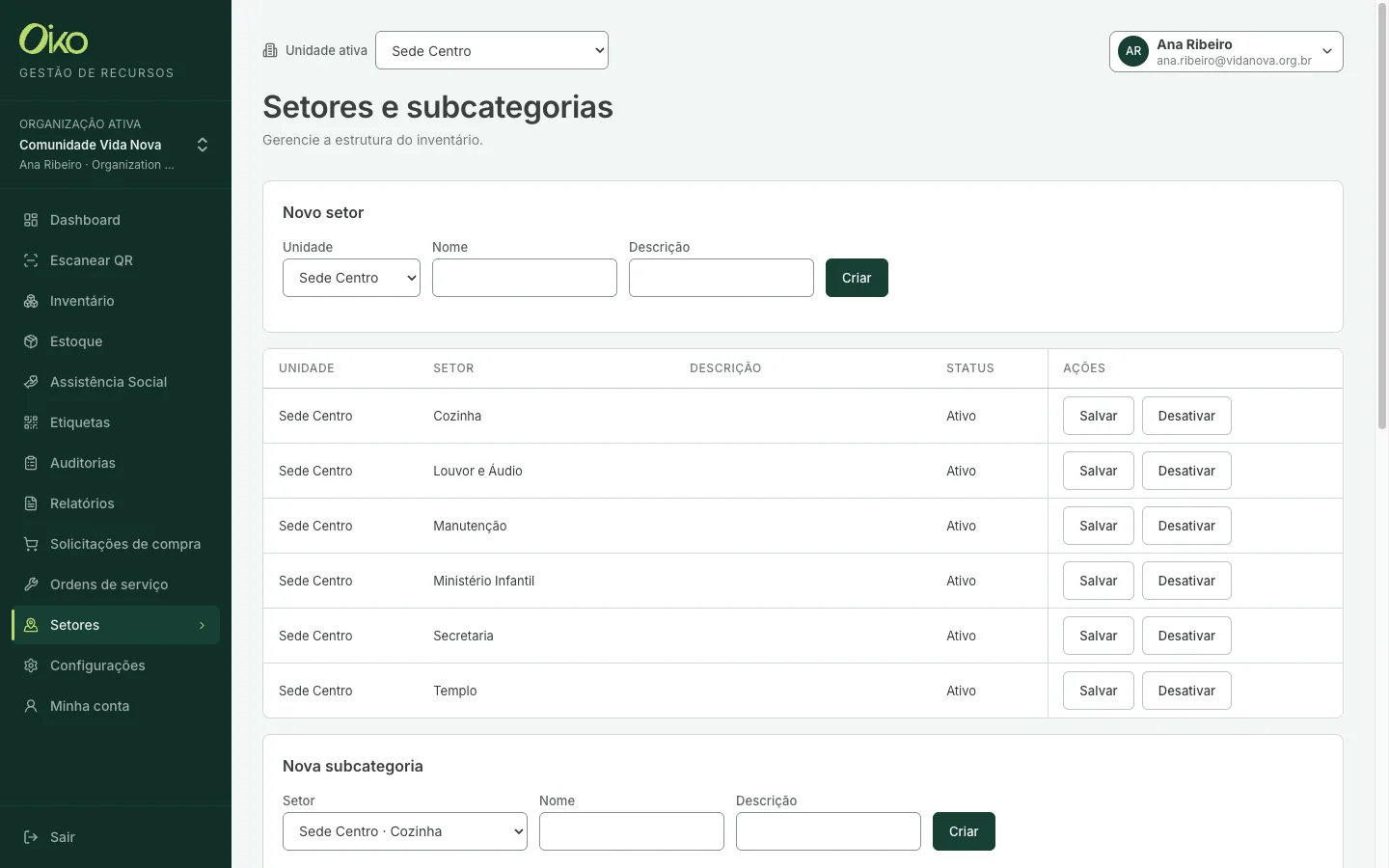
Setor é a divisão do inventário dentro de uma unidade: Templo, Secretaria, Cozinha, Manutenção. Subcategoria é o detalhe dentro do setor: Cadeiras e bancos, Iluminação, Instrumentos.
O setor compõe o código dos bens e é obrigatório no cadastro, então a estrutura precisa existir antes do primeiro item. A subcategoria entra no código quando existe e pode ficar para depois.
Cuidado: depois de criar um setor, cadastre um bem de teste nele antes de repassar a estrutura para a equipe. Se o sistema informar que o setor está sem código definido, acione o suporte antes de seguir — o código do setor é o que compõe o SKU.
Setor com histórico se desativa, não se exclui.
15. Minha conta
Sua conta individual, independente da organização.
Meu perfil: nome e foto. O e-mail e o identificador de usuário aparecem para consulta.
Segurança: troca de senha e autenticação em duas etapas.
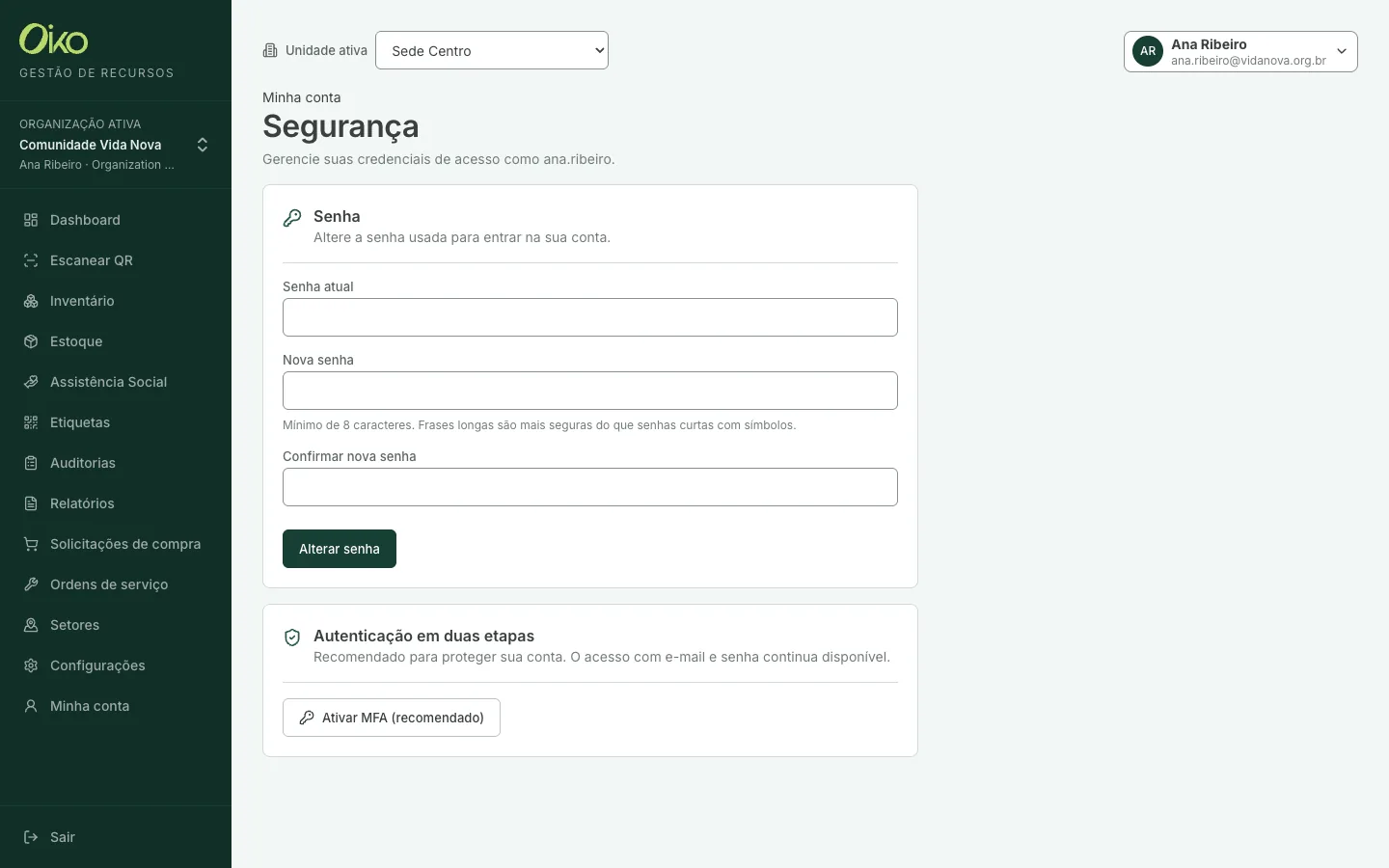
A senha nova precisa de no mínimo 8 caracteres. Não há exigência de símbolo: comprimento é o que sustenta a força.
Autenticação em duas etapas adiciona um autenticador ao acesso. O acesso com e-mail e senha continua disponível. Você pode configurar mais de um autenticador e remover os que não usa mais.
Organizações e acessos: seus papéis e a troca de organização ativa, quando você participa de mais de uma.
16. Permissões — quem faz o quê
| Ação | Admin | Manager | Operator | Viewer |
|---|---|---|---|---|
| Consultar dados acessíveis | Sim | Sim | Sim | Sim |
| Alternar entre unidades acessíveis | Sim | Sim | Sim | Sim |
| Cadastrar e editar bem | Sim | Sim | Não | Não |
| Excluir bem | Sim | Não | Não | Não |
| Movimentar estoque (entrada, saída, transferência) | Sim | Sim | Sim | Não |
| Ajustar contagem de estoque | Sim | Sim | Não | Não |
| Administrar catálogo e localizações de estoque | Sim | Não | Não | Não |
| Criar e finalizar auditoria | Sim | Sim | Não | Não |
| Escanear em auditoria | Sim | Sim | Sim | Não |
| Registrar atendimento e entrega | Sim | Sim | Sim | Não |
| Alterar status de pessoa atendida | Sim | Sim | Não | Não |
| Abrir solicitações de compra e ordens de serviço | Sim | Sim | Não | Não |
| Administrar setores e subcategorias | Sim | Não | Não | Não |
| Administrar perfil, unidades e usuários | Sim | Não | Não | Não |
Toda linha desta tabela é limitada pelo alcance de unidade da pessoa, exceto para o administrador, cujo alcance é total.
Três negações que o sistema nunca abre exceção:
- Viewer não escreve em nenhum módulo.
- Unidade inativa não recebe operação nova.
- Em Todas as minhas unidades, nenhuma operação que precise de destino acontece sem você escolher a unidade.
17. Boas práticas
Cadastre a estrutura antes dos dados: unidades, setores e subcategorias primeiro; bens depois. Localizações primeiro; produtos de estoque depois.
Conceda o menor acesso que resolve: comece com Operator e alcance restrito à unidade onde a pessoa trabalha. Promova quando a necessidade aparecer, não por antecipação. Reserve Organization Admin para duas ou três pessoas.
Escreva o motivo: toda saída de estoque aceita motivo. "Café da recepção — culto de domingo" é o que faz o extrato responder perguntas seis meses depois.
Inative em vez de excluir: bem, produto, setor, unidade, pessoa: desativar preserva o histórico e tira o registro do caminho. Excluir apaga a trilha.
Confira a unidade ativa antes de registrar: é a origem mais comum de dado no lugar errado.
Etiquete o que foi cadastrado: bem sem etiqueta não entra em auditoria com leitor. Use o cartão Sem etiqueta do Dashboard como fila de trabalho.
Faça a primeira auditoria pequena: um setor, não a unidade inteira. O objetivo da primeira é a equipe aprender o fluxo.
Ative a autenticação em duas etapas nas contas de administrador.
Importe um lote de teste primeiro: cinco linhas antes de quinhentas.
18. Dúvidas frequentes
Não vejo um módulo que meu colega vê.
Ou o módulo não está ativo para você, ou o seu papel não o alcança. Solicitações de compra e Ordens de serviço, por exemplo, são de Organization Admin e Manager. Fale com quem administra a organização.
Cadastrei um bem e ele não aparece no Dashboard.
Confira três coisas: a unidade ativa, o status do bem (só ativo entra nos totais) e o filtro da tela onde você está olhando.
Posso mudar o SKU de um bem?
Não. O código é gerado no cadastro e nunca muda — é o que permite confiar na etiqueta colada. Se o bem foi cadastrado no setor errado, edite o setor: o código permanece, e o histórico continua íntegro.
Excluí um bem sem querer. Como recupero?
A exclusão é definitiva. Para bens que saíram de uso, use inativo ou descartado em vez de excluir. Restrinja a permissão de exclusão — só Organization Admin a tem.
Como eu compartilho o formulário de solicitação de compra?
Abra Solicitações de compra, clique em Nova solicitação e copie o endereço da barra do navegador. Esse endereço já traz a unidade.
Uma pessoa saiu da organização. O que faço?
Suspenda a membership em Configurações → Usuários e acessos, ou remova o acesso. O histórico do que ela registrou continua no nome dela — isso é proposital.
Qual a diferença entre ajuste e saída no estoque?
Saída registra consumo e tem motivo. Ajuste corrige um saldo que estava errado por falha de registro. Use saída sempre que o material realmente foi usado.
Por que o produto de estoque não aparece na minha unidade?
O catálogo é da organização, mas cada produto participa da operação de cada unidade separadamente. Quem administra o estoque precisa ativá-lo naquela unidade.
Um item ficou pendente na auditoria. Isso é perda?
Não necessariamente. Pode estar emprestado, em manutenção ou em outro setor. Investigue cada pendência antes de finalizar e registre a conclusão — editando o bem, ou abrindo uma ordem de serviço.
Preciso do aplicativo para ler o QR Code?
Não. A câmera nativa do celular abre a consulta pública do item. Para registrar leitura em auditoria ou movimentar estoque, aí sim é preciso estar logado.
O Oikonomos funciona no celular?
Sim. As telas se adaptam à tela pequena, e o fluxo de atendimento e de conferência foi desenhado para uso em pé, com uma mão.
Onde encontro ajuda?
Para suporte oficial e dúvidas técnicas, envie um e-mail para contato@oikohub.com.